Dès que vous êtes connecté, votre espace Administration s'affiche. Ce guide vous présente les différentes zones de l'écran et à quoi elles servent, pour que vous sachiez toujours où cliquer.
Sommaire
Vue d'ensemble
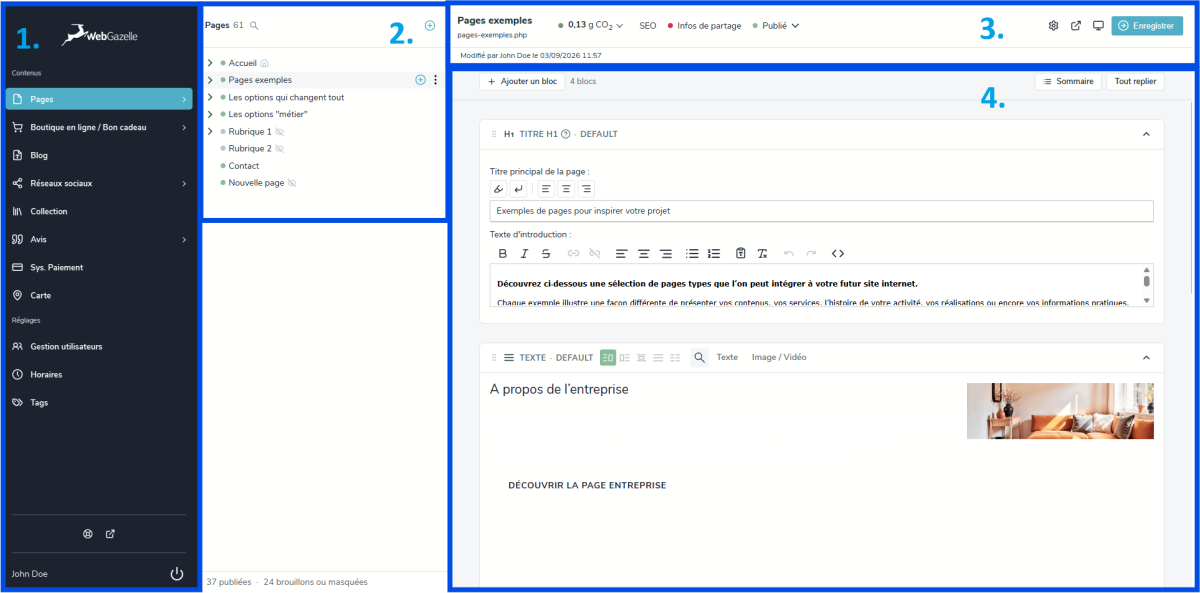
L’espace Administration standard de WebGazelle CMS est constitué de quatre parties :
- Le menu principal : pour choisir ce que vous voulez gérer.
- L'arborescence du site : la liste de toutes vos pages.
- Les paramétrages de la page : les réglages de la page sélectionnée.
- La zone de contenu : le contenu de la page, que vous modifiez bloc par bloc.
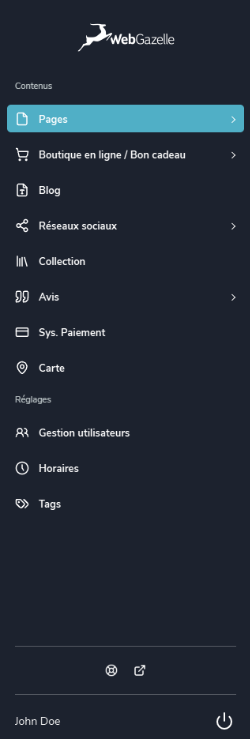
Cette colonne vous permet de passer d'une partie à l'autre de votre espace administration.
- Pages : pour gérer les pages de votre site et leur contenu. C'est la rubrique que vous utiliserez le plus souvent.
- Les autres rubriques (Blog, Carte, Avis, Formulaires, Horaires…) correspondent aux options incluses dans votre site. Votre menu peut donc être différent de celui de l'exemple.
- La flèche « > » à droite d'une rubrique affiche ses sous-rubriques.
- La ligne d'icônes en bas sont des raccourcis vers des outils complémentaires.
- Au pied de la colonne : votre nom et le bouton de déconnexion.
L'arborescence du site
L'arborescence d'un site internet est une représentation de la structure et de l'organisation de vos pages web. Elle est généralement constituée, a minima, d'une page « Accueil » et d'une page « Contact ».
L'arborescence se structure en :
• Pages de niveau 1 : ce sont les pages de premier niveau, qui constituent votre menu de navigation.
• Sous-pages : ce sont les pages contenues dans une page parente. Elles peuvent être de niveau 2 ou de niveau 3.
Cette partie permet d’ajouter, de dupliquer, de supprimer des pages et de les déplacer dans l’arborescence.

Les repères visuels :
- La maison identifie votre page d'accueil.
- L'œil barré signale une page masquée : elle n'apparaît pas dans le menu de votre site.
Pour aller plus loin, consultez les guides de la rubrique Gestion des pages.
Les paramétrages de la page
Cette barre située en haut de l'écran regroupe l'ensemble des réglages de la page ouverte.
Elle vous permet notamment de :
- nommer la page et gérer son adresse (URL) ;
- suivre son impact environnemental : le compteur CO₂, à côté du nom de la page, indique la quantité de CO₂ émise à chaque consultation. Cliquez dessus pour afficher le détail de la note environnementale de la page, de A (la meilleure) à G ;
- optimiser son référencement et son partage sur les réseaux sociaux ;
- gérer sa visibilité auprès de vos visiteurs ;
- visualiser la page sur votre site et selon les différentes tailles d'écran ;
- enregistrer vos modifications.
Chacun de ces réglages est détaillé dans la rubrique Gestion des pages.

| Important : aucune modification n'est prise en compte tant que vous n'avez pas cliqué sur Enregistrer.
La zone de contenu
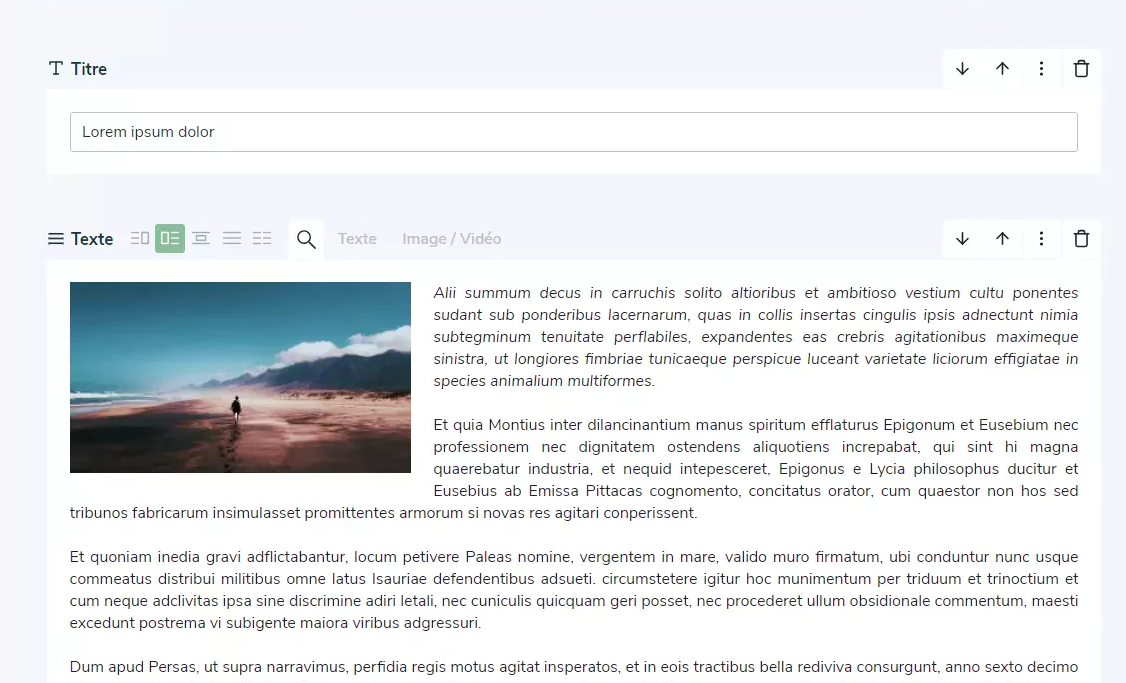
Cette zone d’édition présente et affiche le contenu de votre page. Organisée par type de bloc, elle vous permet d'ajouter et d'éditer les éléments qui composent le contenu de la page.
| Pour aller plus loin, consultez les guides de la rubrique Gestion du contenu d'une page.
Visualiser votre page sur le site
À tout moment, vous pouvez vérifier le rendu de votre page telle que vos visiteurs la verront, y compris lorsqu'elle est en cours de construction. Deux icônes, en haut à droite de l'écran, vous le permettent.
| Important : avant de visualiser votre page, cliquez sur Enregistrer pour prendre en compte vos dernières modifications.
Ouvrir la page sur votre site
- Cliquez sur l'icône en forme de carré avec une flèche, à gauche de l'icône Aperçu.
- La page s'ouvre sur votre site, dans un nouvel onglet de votre navigateur.

| Astuce : gardez cet onglet ouvert pendant que vous travaillez. Après chaque enregistrement, il suffit d'actualiser la page (touche F5) pour voir vos modifications.
Utiliser l'aperçu sur mobile, tablette et ordinateur
L'aperçu vous permet de vérifier que votre page s'affiche correctement sur tous les écrans, sans quitter votre espace Administration.
- Cliquez sur l'icône en forme d'ordinateur, appelée Aperçu, à gauche du bouton Enregistrer.
- Votre page s'affiche telle qu'elle apparaît sur votre site.
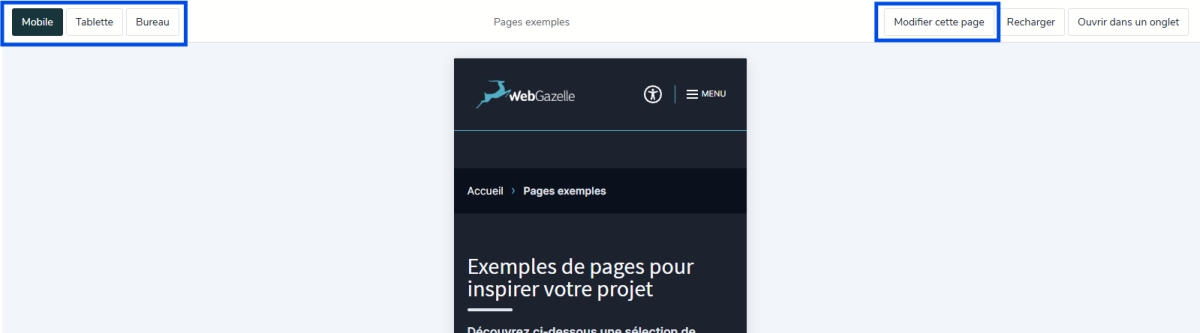
- En haut à gauche, choisissez le type d'écran : Mobile, Tablette ou Bureau (ordinateur).
- En haut à droite, vous pouvez aussi cliquer sur Recharger pour actualiser l'aperçu, ou sur Ouvrir dans un onglet pour afficher la page dans votre navigateur.
- Pour revenir à la modification de votre page, cliquez sur Modifier cette page.