


Au fil de la vie de votre site, vous serez amené à réorganiser vos pages. Ce guide vous explique comment dupliquer une page pour gagner du temps, la déplacer dans l'arborescence ou la supprimer lorsqu'elle n'est plus utile.
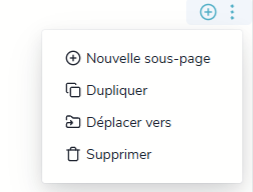
Ces trois actions sont accessibles depuis le menu à droite de chaque page dans l'arborescence.
Sommaire
Dupliquer une page
Dupliquer une page crée une copie complète de celle-ci, contenu compris. C'est utile pour créer rapidement une page de même structure.
- Si votre site est multilingue, placez-vous d'abord sur sa version française, afin d'afficher l'ensemble des contenus existants.
- Dans l'arborescence, cliquez sur les trois points ⋮ à droite de la page à dupliquer, puis sur Dupliquer.
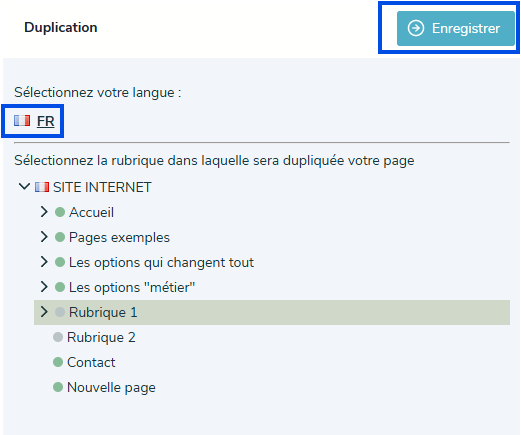
- Un panneau Duplication s'ouvre à droite de l'écran :
- Si votre site est multilingue, sélectionnez la langue ;
- Choisissez l'emplacement de la copie. Pour en faire une page principale, sélectionnez la première page proposée (celle avec l'icône drapeau). Pour en faire une sous-page, sélectionnez sa page parente.
- Cliquez sur Enregistrer.
La copie apparaît dans l'arborescence, à l'emplacement choisi.
Finaliser la page dupliquée
- Cliquez sur la page dupliquée, puis sur SEO dans la barre du haut.
- Renommez la page : la copie porte le même nom que la page d'origine.
- Renseignez les balises de référencement : Meta title, Balise h1 et Meta description.
- Cochez Référencer cette page dans les moteurs de recherche.
- Cliquez sur Enregistrer.
- Adaptez ensuite le contenu de la page.
Pour en savoir plus, consultez les guides Nommer une page et gérer son URL et Référencement (SEO) de la page.
| Important : par défaut, une page dupliquée n'est pas référencée dans les moteurs de recherche. Cela évite que Google pénalise votre site pour contenu copié. Pensez donc à la personnaliser avant de la référencer.
Déplacer une page
Déplacer une page modifie sa place dans l'arborescence et donc dans le menu de votre site. Deux méthodes sont possibles.
Par glisser-déposer
- Dans l'arborescence, cliquez sur la page à déplacer et maintenez le bouton de la souris enfoncé.
- Faites-la glisser à l'emplacement souhaité : entre deux pages, pour la placer au même niveau ou sur une autre page, pour en faire une sous-page.
- Relâchez le bouton de la souris.
Avec l'option « Déplacer vers »
- Cliquez sur les trois points ⋮ à droite de la page.
- Sélectionnez Déplacer vers.
- Choisissez le nouvel emplacement de la page, puis validez.
| Important : lorsque vous déplacez une page parente, ses sous-pages sont déplacées avec elle.
Supprimer une page
| Attention : la suppression d'une page est définitive. Elle entraîne également la suppression de toutes ses sous-pages.
- Dans l'arborescence, cliquez sur les trois points ⋮ à droite de la page à supprimer.
- Sélectionnez Supprimer.
- Une fenêtre de confirmation s'ouvre. Dans le champ Page de destination, choisissez la page vers laquelle rediriger les visiteurs (voir ci-dessous).
- Cliquez sur Supprimer pour confirmer.
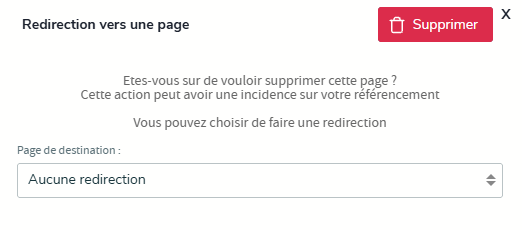
Une page supprimée peut encore être référencée dans Google ou partagée sur d'autres sites. Sans redirection, les visiteurs qui cliquent sur ces liens arrivent sur une page d'erreur. La redirection les envoie automatiquement vers une autre page de votre site et préserve votre référencement.
Nous vous recommandons de rediriger vers la page la plus proche du contenu supprimé, ou à défaut vers votre page d'accueil. Si vous ne souhaitez pas de redirection, laissez l'option Aucune redirection.
| Une alternative à la suppression : si vous souhaitez simplement que la page ne soit plus visible, vous pouvez la passer en Brouillon. Elle reste alors disponible dans votre espace Administration. Consultez le guide Visibilité d'une page.