


Vous pouvez décider à tout moment si une page est visible par vos visiteurs, si elle doit être publiée à une date précise ou si elle doit simplement disparaître du menu. Ce guide vous présente les différentes options et vous aide à choisir la plus adaptée.
Sommaire
Accéder aux réglages de visibilité
- Dans l'arborescence, ouvrez la page concernée.
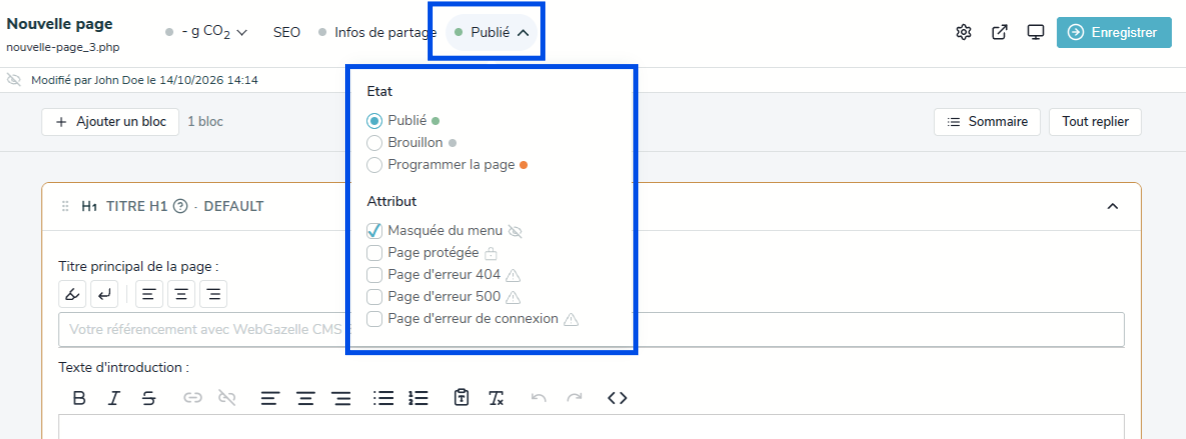
- En haut à droite de l'écran, cliquez sur le menu déroulant qui indique l'état actuel de la page (par exemple « Publié »).
Le menu qui s'ouvre comporte deux parties :
- État : pour choisir si la page est visible ou non par vos visiteurs ;
- Attribut : pour masquer la page du menu de votre site.
Choisir l'état de la page
Dans la partie État, trois options sont disponibles. Une pastille de couleur vous permet de repérer l'état de chaque page dans l'arborescence.
- Publié (pastille verte)
La page est en ligne et accessible à tous vos visiteurs.
- Brouillon (pastille grise)
La page n'est plus accessible au public. Elle reste enregistrée dans votre espace Administration : vous pouvez continuer à la modifier et la republier à tout moment. C'est l'option idéale pour préparer une nouvelle page ou retirer temporairement une page de votre site.
- Programmer la page (pastille orange)
La page sera publiée automatiquement à la date de votre choix. C'est pratique pour annoncer un événement ou une offre à un moment précis.
Après avoir choisi l'état, cliquez sur Enregistrer pour appliquer votre choix.
Masquer la page du menu
Dans la partie Attribut, l'option Masquée du menu retire la page du menu de votre site, tout en la laissant accessible par un lien direct. Elle convient aux pages qui n'ont pas vocation à figurer dans le menu : mentions légales, page de remerciement, page accessible depuis un bouton…
- Cochez Masquée du menu.
- Cliquez sur Enregistrer.
Un œil barré apparaît alors à côté de la page dans l'arborescence. Pour la faire réapparaître dans le menu, décochez l'option et enregistrez
| Attention : une page masquée du menu reste visible pour toute personne qui dispose de son adresse. Pour la rendre totalement inaccessible, choisissez l'état Brouillon.
Les autres attributs
La partie Attribut comporte d'autres options : Page d'accueil, Page protégée, Page visible par l'administrateur, Page d'erreur 404, Page d'erreur 500 et Page d'erreur de connexion. Elles ont été paramétrées par nos équipes lors de la création de votre site.
| Important : nous vous recommandons de ne pas modifier ces options, au risque de perturber le fonctionnement de votre site. Pour toute question, contactez votre support.
Quelle option choisir ?
- Vous préparez une nouvelle page et ne souhaitez pas qu'elle soit visible tout de suite : choisissez Brouillon.
- Vous voulez qu'une page soit mise en ligne à une date précise : choisissez Programmer la page.
- Vous souhaitez retirer temporairement une page de votre site : choisissez Brouillon.
- Une page doit rester accessible, mais ne pas figurer dans le menu : cochez Masquée du menu.
- Une page n'est définitivement plus utile : supprimez-la. Consultez le guide Dupliquer, déplacer ou supprimer une page.