


Le menu de navigation permet à vos visiteurs de parcourir votre site.
Dans WebGazelle, il se paramètre directement depuis l'arborescence de vos pages : toute modification de l'arborescence se répercute automatiquement sur le menu. Ce guide vous explique comment l'organiser.
Sommaire
Votre menu reprend fidèlement l'organisation de la colonne Pages de votre espace Administration :
- les pages de niveau 1 forment les entrées du menu principal ;
- les sous-pages (niveaux 2 et 3) forment les sous-menus, qui s'affichent au survol ou au clic sur l'entrée principale ;
- l'ordre des pages dans l'arborescence détermine l'ordre d'affichage dans le menu.

Ajouter une page au menu
Pour ajouter une nouvelle entrée au menu principal, créez une page de niveau 1 :
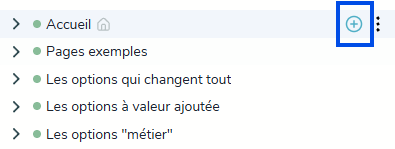
- Dans la colonne Pages, cliquez sur le + situé en haut de la colonne.
- Une nouvelle page apparaît dans l'arborescence.
- Nommez-la, puis cliquez sur Enregistrer.
La page s'affiche aussitôt dans le menu de votre site.
| Conseil : le nom de la page est celui affiché dans le menu. Privilégiez un intitulé court et explicite (Nos services, Contact…).
La création et le nommage d'une page sont détaillés dans les guides Gestion des pages.
Retirer une page du menu
Certaines pages n'ont pas vocation à figurer dans le menu, tout en restant accessibles à vos visiteurs : mentions légales, page de remerciement…
Dans ce cas, masquez-la du menu :
- Ouvrez la page dans l'arborescence.
- En haut à droite de l'écran, cliquez sur le menu déroulant indiquant l'état de la page (par exemple « Publié »).
- Dans la partie Attribut, cochez Masquée du menu.
- Cliquez sur Enregistrer.
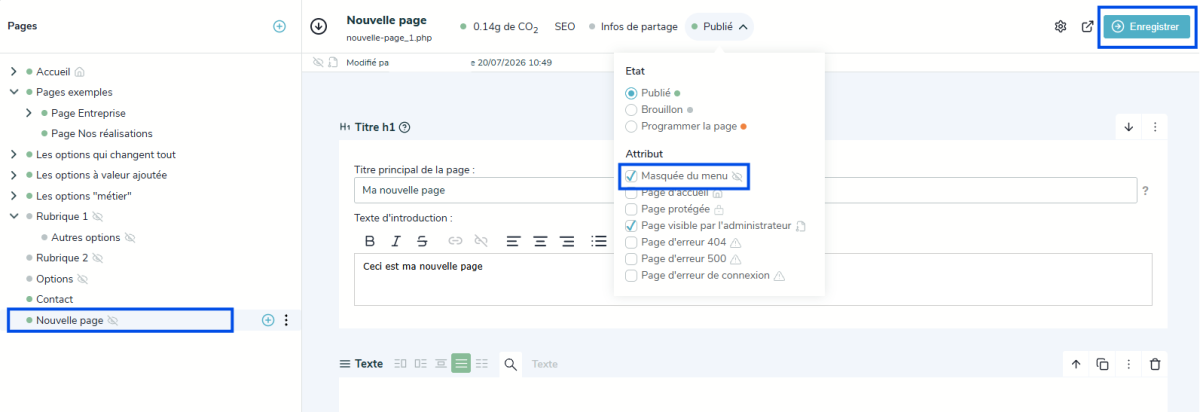
Un œil barré apparaît alors à côté de la page dans l'arborescence. La page n'est plus visible dans le menu, mais reste consultable par un lien direct.

Pour la faire réapparaître dans le menu, décochez simplement Masquée du menu et enregistrez.
| À ne pas confondre : masquer une page du menu ne la rend pas invisible. Pour qu'une page ne soit plus du tout accessible, consultez le guide Visibilité de la page.
Un sous-menu regroupe plusieurs pages sous une même entrée du menu principal. Pour le créer, ajoutez des sous-pages à une page de niveau 1 :
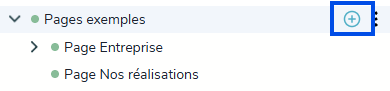
- Dans l'arborescence, sélectionnez la page qui servira d'entrée principale (la page parente).
- Cliquez sur le + qui apparaît à sa droite, ou sur les trois points ⋮, puis sur Nouvelle sous-page.
- Nommez la sous-page, puis cliquez sur Enregistrer.
La sous-page apparaît dans le sous-menu de la page parente. Répétez l'opération pour chaque page à ajouter.
| Conseil : limitez votre menu à trois niveaux au maximum. Au-delà, la navigation devient difficile pour vos visiteurs.
Modifier l'ordre du menu
L'ordre des entrées du menu suit celui des pages dans l'arborescence. Il vous siffit de déplacer les pages pour modifier l'ordre. Pour en savoir plus, consultez le guide Dupliquer, déplacer et supprimer une page.