


Ce guide vous explique comment ajouter un bloc dans une page, le modifier, changer sa place, le dupliquer ou le supprimer. Ces manipulations sont les mêmes quel que soit le type de bloc.
Sommaire
Ajouter un bloc
1. Dans l'arborescence, cliquez sur la page à compléter
2. Choisissez où ajouter le bloc :
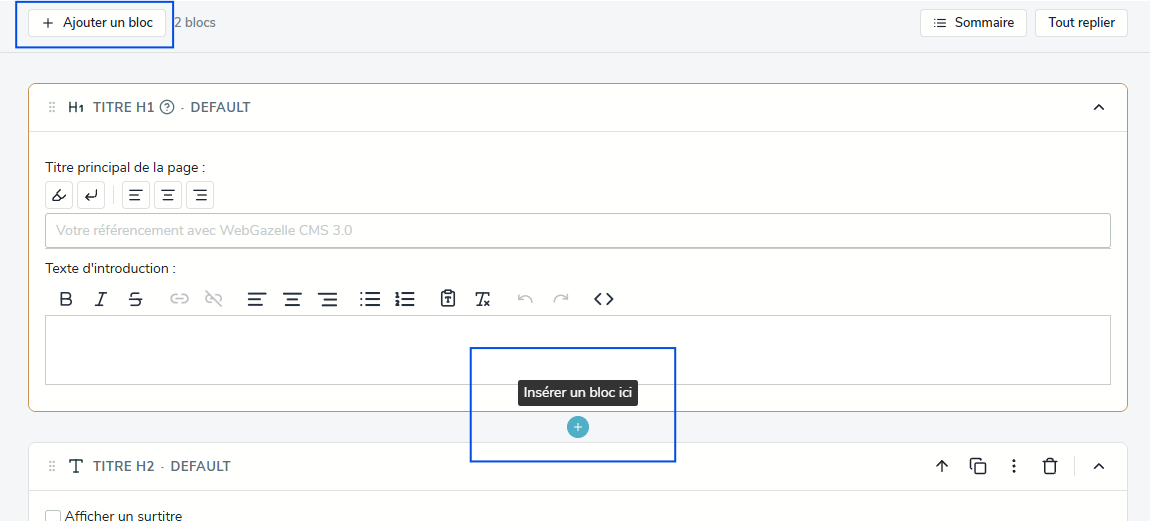
- pour l'ajouter en bas de la page, cliquez sur Ajouter un bloc, en haut de la zone de contenu ;
- pour l'ajouter entre deux blocs, survolez l'espace qui les sépare et cliquez sur le bouton + (« Insérer un bloc ici »).
3. La liste des blocs disponibles s'affiche. Les blocs les plus utilisés (Titre h2, Texte, Image/Vidéo, Galerie photo) s'affichent en premier ; cliquez sur Autres blocs pour voir la liste complète. Vous pouvez aussi rechercher un bloc par son nom.
4. Cliquez sur le bloc souhaité : il est ajouté à la page. Renseignez son contenu.
5. Cliquez sur Enregistrer.
| Pour découvrir les blocs à votre disposition, consultez le guide Les différents blocs.
Modifier un bloc
- Ouvrez la page concernée : ses blocs s'affichent dans la zone de contenu.
- Cliquez directement dans le bloc à modifier et apportez vos changements.
- Cliquez sur Enregistrer.
| Important : vos modifications ne sont prises en compte qu'après un clic sur Enregistrer. Pensez à enregistrer régulièrement.
Déplacer un bloc
L'ordre des blocs dans la zone de contenu correspond à leur ordre d'affichage sur votre site. Trois méthodes permettent de le modifier.
Avec la flèche
En haut à droite de chaque bloc, cliquez sur la flèche vers le haut ou vers le bas pour faire monter ou descendre le bloc d'un cran.
Par glisser-déposer
- Survolez la poignée (six petits points), en haut à gauche du bloc.
- Cliquez dessus en maintenant le bouton de la souris enfoncé, puis faites glisser le bloc à l'emplacement souhaité.
- Relâchez le bouton de la souris.

Depuis le sommaire
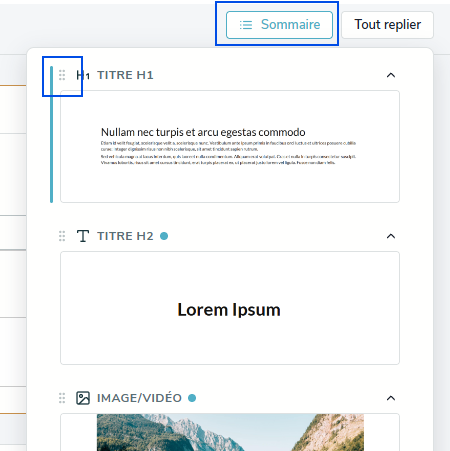
Sur une page longue, le sommaire est le moyen le plus simple de réorganiser vos blocs.
- En haut à droite de la zone de contenu, cliquez sur Sommaire : la liste de tous les blocs de la page s'affiche.
- Faites glisser le bloc à sa nouvelle place dans la liste.
- Cliquez ensuite sur Enregistrer.
Dupliquer ou supprimer un bloc
Ces actions se trouvent dans la barre d'outils, en haut à droite de chaque bloc lorsque vous le survolez.

- Dupliquer un bloc sur la même page
Cliquez sur l'icône de duplication (deux carrés superposés). Une copie du bloc est ajoutée à la page, avec le même contenu. Vous n'avez plus qu'à l'adapter.
- Supprimer un bloc
- Cliquez sur l'icône de la corbeille du bloc que vous souhaitez supprimer.
- Un message de confirmation s'affiche : cliquez sur Valider.
Attention : la suppression d'un bloc est définitive. En cas de doute, préférez le masquer (voir ci-dessous).
Les options du bloc
Ces actions se trouvent dans la barre d'outils, en haut à droite de chaque bloc.
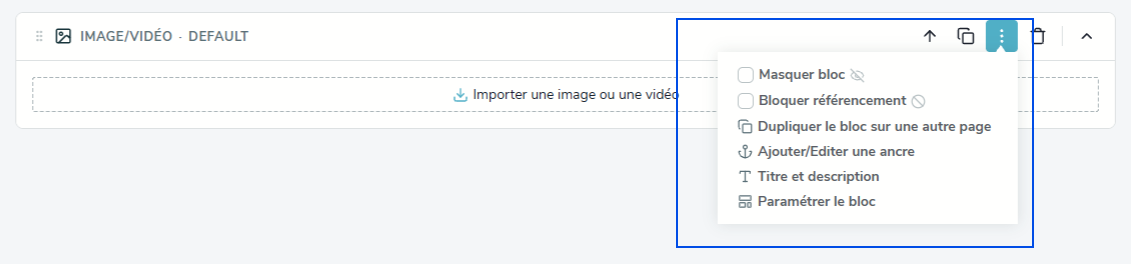
- Masquer bloc
Cochez cette option pour rendre le bloc invisible sur votre site. Il reste enregistré dans votre espace Administration et vous pouvez le réafficher à tout moment en décochant l'option. C'est pratique pour préparer un contenu sans que vos visiteurs le voient. Une fois la page enregistrée, le bloc affiche la mention Masqué dans votre espace Administration : vous le repérez ainsi facilement.
- Dupliquer le bloc sur une autre page
Cette option copie le bloc, avec son contenu, sur la page de votre choix. Elle vous évite de ressaisir un contenu identique sur plusieurs pages : pratique, par exemple, pour placer le même formulaire de contact sur plusieurs pages.
- Cliquez sur Dupliquer le bloc sur une autre page.
- L'arborescence de votre site s'affiche dans une nouvelle fenêtre : sélectionnez la page de destination.
- Cliquez sur Enregistrer.
Le bloc est désormais présent, à l'identique, sur la page choisie.
- Ajouter/Éditer une ancre
Cette option place un repère sur le bloc, pour créer un lien qui mène directement à cet endroit de la page. Consultez le guide Insérer une ancre.
- Les options réservées à nos équipes
Les options Bloquer référencement et Paramétrer le bloc servent à régler le fonctionnement et l'apparence du bloc (marges, espacements, modèle de présentation…). Elles ont été paramétrées par nos équipes lors de la création de votre site, en cohérence avec votre charte graphique.
Nous vous recommandons de ne pas modifier ces options, au risque d'altérer la mise en page de votre site. Pour toute question ou demande de modification, contactez le support.
Pensez à cliquer sur Enregistrer après chacune de ces actions.