


Le bloc formulaire permet à vos visiteurs de vous contacter directement depuis votre site : demande de renseignements, de devis, de rendez-vous, etc. À chaque envoi, vous recevez un e-mail contenant leurs réponses.
Sommaire
Ajouter un formulaire et choisir les destinataires
- Ouvrez la page concernée, puis ajoutez un bloc Formulaire (dans Autres blocs). Consultez au besoin le guide Ajouter et modifier un bloc.
- Dans le champ Liste des destinataires (Email), saisissez l'adresse e-mail qui recevra les demandes, puis cliquez sur le + pour l'ajouter. Répétez l'opération pour chaque destinataire. Pour retirer un destinataire, cliquez sur la croix située à droite de son adresse.
- Dans le champ Objet du mail, saisissez l'objet de l'e-mail que vous recevrez (par exemple « Nouvelle demande de contact »).
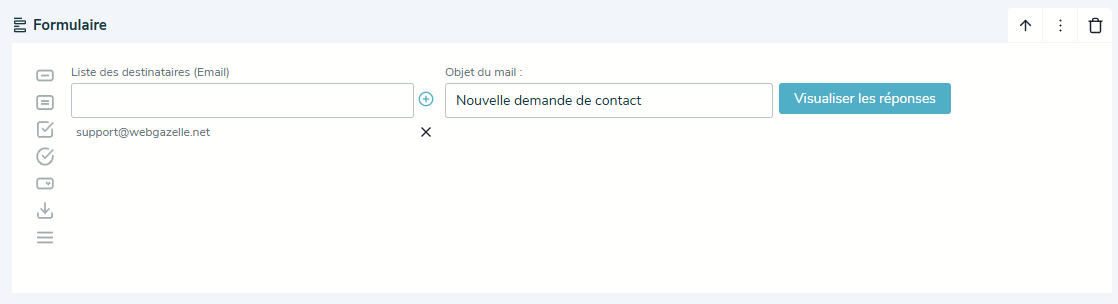
| Conseil : choisissez un objet explicite. Vous identifierez ainsi plus facilement les demandes dans votre messagerie, surtout si votre site comporte plusieurs formulaire.
Ajouter les champs du formulaire
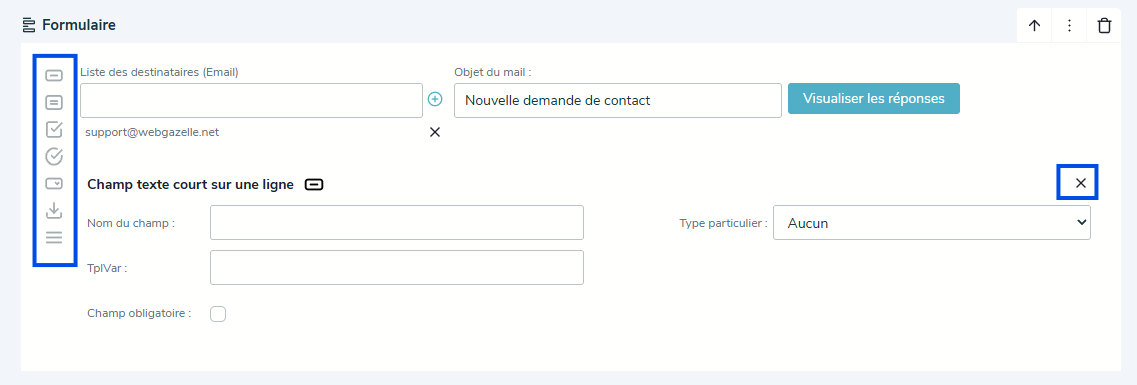
À gauche du bloc, une colonne d'icônes vous permet d'ajouter les différents types de champs. Cliquez sur une icône pour ajouter le champ correspondant, puis renseignez son Nom du champ : c'est l'intitulé que vos visiteurs verront (par exemple « Votre nom »).
Les types de champs
- Champ texte court sur une ligne : pour une information courte (nom, téléphone, e-mail…). Cochez Contrôle du format email s'il s'agit d'une adresse e-mail : le formulaire vérifiera qu'elle est correctement saisie. Le champ Type particulier permet par exemple d'afficher un calendrier pour choisir une date.
- Champ texte long sur plusieurs lignes : pour un message ou une demande détaillée.
- Bouton à choix multiples à plusieurs réponses : des cases à cocher, le visiteur peut en sélectionner plusieurs.
- Bouton à choix multiples à une réponse : le visiteur ne peut sélectionner qu'une seule réponse (par exemple Oui / Non).
- Liste à choix : une liste déroulante. Cochez Réponses multiples pour autoriser plusieurs choix.
- Fichier à télécharger : permet au visiteur de joindre un document ou une photo.
- Texte libre : un texte d'information affiché dans le formulaire, que le visiteur ne peut pas modifier (par exemple « * Champs obligatoires »).
Ajouter des réponses aux champs à choix
Pour les boutons à choix multiples et les listes, saisissez chaque réponse possible dans le champ Valeurs, puis cliquez sur le + pour l'ajouter. Pour retirer une réponse, cliquez sur la croix située à sa droite.
Rendre un champ obligatoire
Cochez Champ obligatoire : le visiteur ne pourra pas envoyer le formulaire sans l'avoir rempli. Un astérisque (*) s'affiche à côté du nom du champ sur votre site.
|Astuce : une liste à choix peut aussi servir à orienter la demande vers le bon interlocuteur. Cochez Liste de destinataires pour envoyer l'e-mail à une adresse différente selon le choix du visiteur (service commercial, service technique…).
Pour supprimer un champ, cliquez sur la croix située en haut à droite de celui-ci.
Paramétrer le message de confirmation et l'e-mail automatique
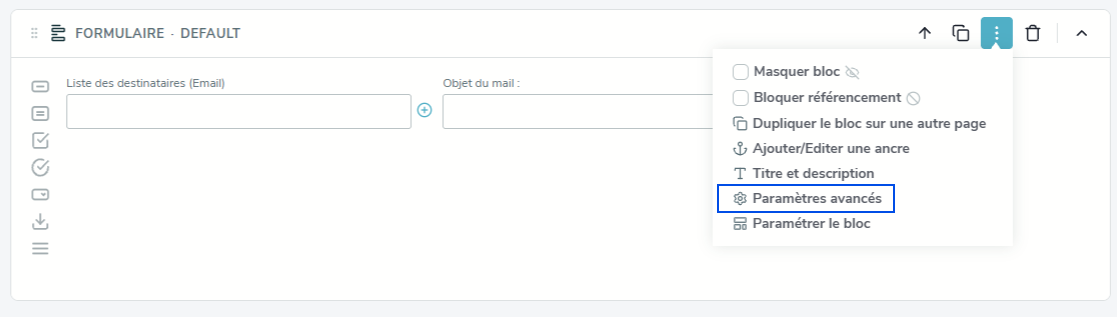
- En haut à droite du bloc formulaire, cliquez sur les trois points ⋮.
- Sélectionnez Paramètres avancés.
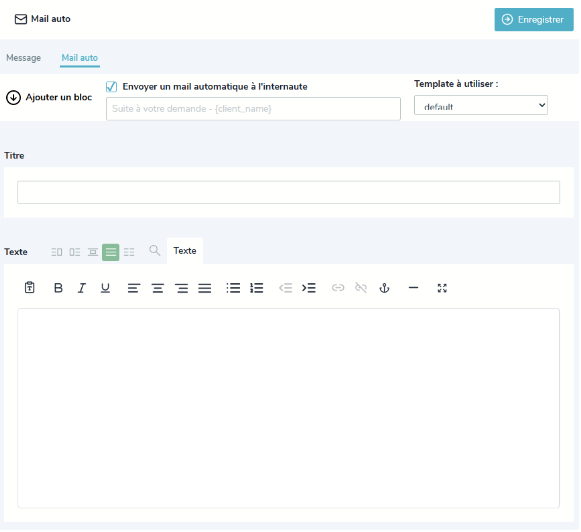
Une fenêtre s'ouvre avec deux onglets : Message et Mail auto.
- Onglet Message : le message affiché après l'envoi
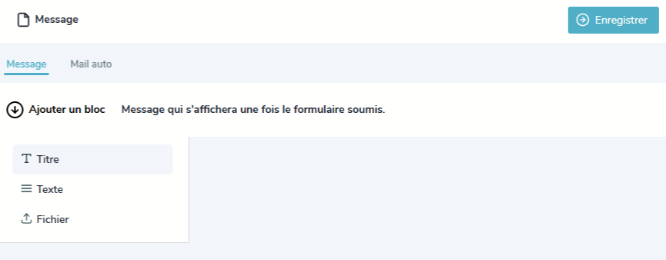
Ce message s'affiche à l'écran une fois que le visiteur a envoyé le formulaire.
- Cliquez sur Ajouter un bloc, puis choisissez un bloc Titre, Texte ou Fichier.
- Rédigez votre message (par exemple « Merci pour votre message, nous vous répondrons dans les meilleurs délais »).
- Cliquez sur Enregistrer, en haut à droite de la fenêtre.
- Onglet Mail auto : l'e-mail envoyé au visiteur
Vous pouvez envoyer automatiquement un e-mail au visiteur pour lui confirmer la bonne réception de sa demande.
- Cliquez sur l'onglet Mail auto.
- Cochez Envoyer un mail automatique à l'internaute.
- Dans le champ situé juste en dessous, saisissez l'objet de l'e-mail (par exemple « Suite à votre demande »).
- Laissez le champ Template à utiliser sur default.
- Cliquez sur Ajouter un bloc et rédigez le contenu de l'e-mail à l'aide d'un bloc Titre et d'un bloc Texte.
- Cliquez sur Enregistrer, en haut à droite de la fenêtre.
| Important : pour que l'e-mail automatique puisse être envoyé, votre formulaire doit comporter un Champ texte court destiné à l'adresse e-mail du visiteur, avec l'option Contrôle du format email cochée.
N'oubliez pas de cliquer ensuite sur Enregistrer dans votre page.
Protection antispam et consultation des réponses
- Une protection antispam automatique
Un champ de sécurité est automatiquement ajouté à la fin de chaque formulaire : le visiteur doit recopier un code affiché dans une image avant d'envoyer sa demande. Cette protection vous évite de recevoir des messages indésirables envoyés par des robots. Vous n'avez rien à paramétrer.
- Consulter les réponses
En plus des e-mails reçus, vous pouvez retrouver toutes les réponses envoyées via le formulaire en cliquant sur le bouton Visualiser les réponses, en haut du bloc.

| Avant de publier : cliquez sur Enregistrer, puis testez votre formulaire depuis votre site en envoyant une demande. Vérifiez que l'e-mail arrive bien à chaque destinataire et que le message de confirmation s'affiche correctement.