


Le bloc texte est le bloc le plus utilisé pour composer vos pages. Il vous permet de saisir un ou plusieurs paragraphes, de les mettre en forme, de choisir leur disposition et de les accompagner d'une image ou d'une vidéo.
Sommaire
Ajouter un bloc texte
- Ouvrez la page concernée, puis ajoutez un bloc Texte (voir le guide Ajouter et modifier un bloc).
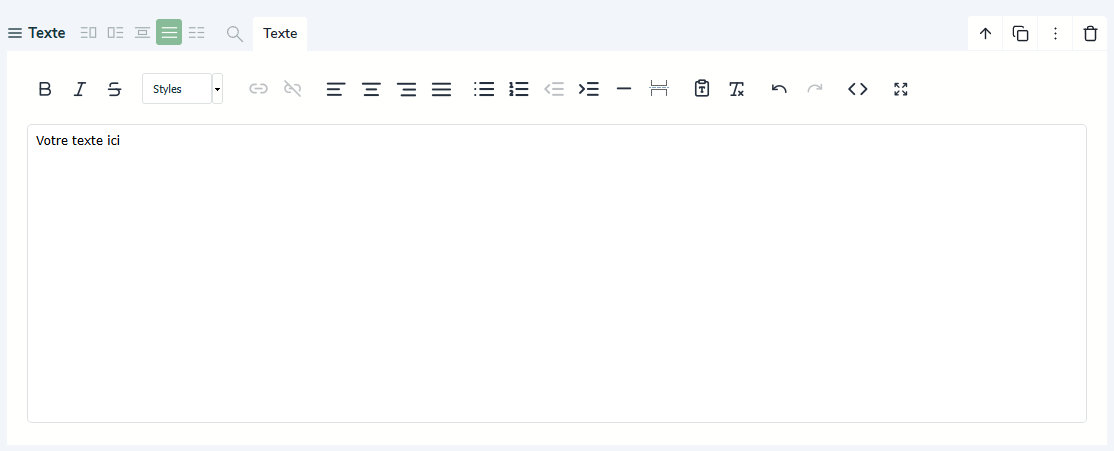
- Cliquez dans la zone de saisie et tapez votre texte.
- Cliquez sur Enregistrer.
| Astuce : pour copier un texte depuis Word ou un autre site, collez-le de préférence sans mise en forme, puis appliquez vos mises en forme dans le bloc. Vous éviterez ainsi les polices et couleurs inattendues sur votre site.
Mettre en forme le texte
La barre d'outils située au-dessus de la zone de saisie fonctionne comme celle d'un traitement de texte. Sélectionnez d'abord le ou les mots concernés, puis cliquez sur l'icône souhaitée.

- B : mettre en gras ;
- I : mettre en italique ;
- U : souligner ;
- S : barrer.
- Appliquer un style
Le menu déroulant Styles propose des mises en forme définies selon la charte graphique de votre site (accroche, mise en avant, légende, citation…). Elles garantissent un rendu harmonieux sur l'ensemble de vos pages.
- Effacer une mise en forme
Sélectionnez le texte concerné, puis cliquez sur l'icône Supprimer le formatage (le Tx, à droite de la barre d'outils).
- Aligner le texte
Sélectionnez le paragraphe, puis cliquez sur l'une des quatre icônes d'alignement : à gauche, centré, à droite ou justifié.
- Insérer un lien ou un bouton
Les icônes en forme de maillon de chaîne permettent d'insérer ou de supprimer un lien. Consultez le guide Insérer un lien et un bouton.
| Bon à savoir : les raccourcis clavier fonctionnent aussi dans le bloc texte (Ctrl + B pour le gras, Ctrl + I pour l'italique…). Consultez le guide Raccourcis clavier.
Structurer le texte
- Ajouter des intertitres
Pour créer un intertitre dans votre texte, sélectionnez-le, puis choisissez un niveau de titre dans le menu Styles (Titre H3, Titre H4…).
| Important : respectez l'ordre des niveaux de titres (H2, puis H3, puis H4). Cette hiérarchie est essentielle pour la lisibilité de votre page et pour votre référencement. Pour un titre de niveau 2, utilisez plutôt le bloc Titre h2.
- Créer une liste
Sélectionnez les lignes concernées, puis cliquez sur l'icône de liste à puces ou de liste numérotée.
- Décaler un paragraphe (retrait)
Sélectionnez le paragraphe, puis cliquez sur l'icône Indenter pour le décaler vers la droite. L'icône voisine permet d'annuler le retrait.
- Insérer un trait horizontal
- Placez votre curseur à l'endroit souhaité, puis cliquez sur l'icône en forme de trait.
- Dans la fenêtre qui s'ouvre, indiquez la largeur et la hauteur du trait, et choisissez d'appliquer une ombre ou non.
- Cliquez sur Insérer.
- Travailler en plein écran
Pour une meilleure visibilité sur un texte long, cliquez sur l'icône plein écran (les quatre flèches). Cliquez de nouveau dessus pour revenir à l'affichage normal.

Choisir la mise en page du texte
En haut du bloc, à côté de son nom, cinq icônes vous permettent de choisir la disposition du texte. Survolez une icône pour afficher son nom.

- Texte une colonne (par défaut) : le texte occupe toute la largeur de la page.
- Texte sur deux colonnes : la zone de saisie se divise en deux. La partie gauche correspond à la première colonne, la partie droite à la seconde.
- Image alignée à gauche : une image ou une vidéo s'affiche à gauche du texte.
- Image alignée à droite : une image ou une vidéo s'affiche à droite du texte.
- Image centrée : une image ou une vidéo s'affiche entre deux textes. La partie gauche de la zone de saisie correspond au texte au-dessus du média, la partie droite au texte en dessous. Vous pouvez ne remplir que la partie gauche pour afficher simplement un texte suivi du média.
Cliquez sur l'icône souhaitée, puis sur Enregistrer.
Associer une image ou une vidéo
Lorsque vous choisissez l'une des trois mises en page avec image, un onglet Image/Vidéo apparaît en haut du bloc.
- Cliquez sur l'onglet Image/Vidéo.
- Cliquez sur Importer une image ou une vidéo.
- Cliquez sur Parcourir, sélectionnez le fichier sur votre ordinateur, puis cliquez sur Valider.
- Renseignez les informations de l'image :
- Description : le texte affiché au survol de l'image ;
- Nom de l'image : le nom du fichier. Un nom clair (par exemple « comptable-toulouse ») est préférable pour votre référencement.
Cliquez sur Enregistrer.
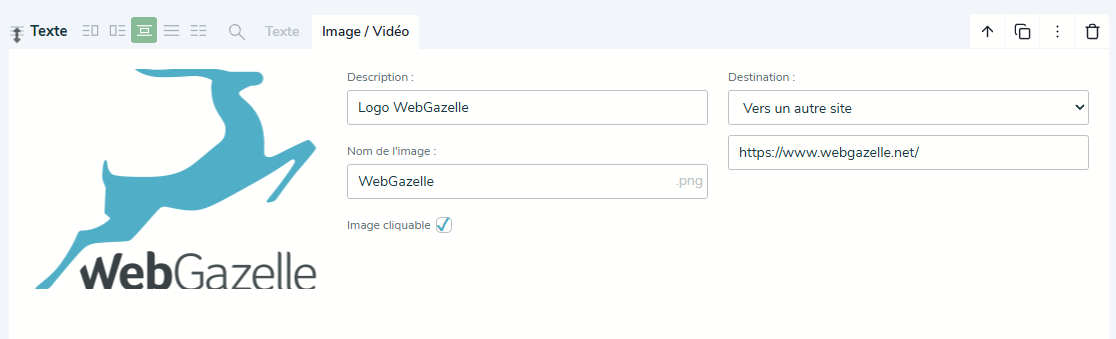
- Rendre l'image cliquable
Cochez Image cliquable, puis choisissez dans le champ Destination l'action déclenchée au clic :
- ouvrir une page de votre site ;
- ouvrir un autre site : saisissez son adresse ;
- ouvrir un autre média : importez l'image à afficher, par exemple une version agrandie.
- Remplacer l'image
Cliquez sur la vignette de l'image, puis importez un nouveau fichier.
Pour insérer une image ou une vidéo seule, sans texte, consultez le guide Insérer une image et une vidéo.