


Le contenu de chaque page de votre site se construit à l'aide de blocs : titres, textes, images, documents, formulaires… Ce guide vous aide à prendre en main l'écran de modification d'une page : vous y découvrirez comment vous repérer, ajouter des blocs, les organiser, et quels blocs sont à votre disposition.
Sommaire
Qu'est-ce qu'un bloc ?
Un bloc est un élément de contenu que vous ajoutez dans une page. Les blocs se placent les uns sous les autres et s'affichent sur votre site dans le même ordre. Vous pouvez les combiner librement : par exemple, un titre, suivi d'un texte, puis d'une image.
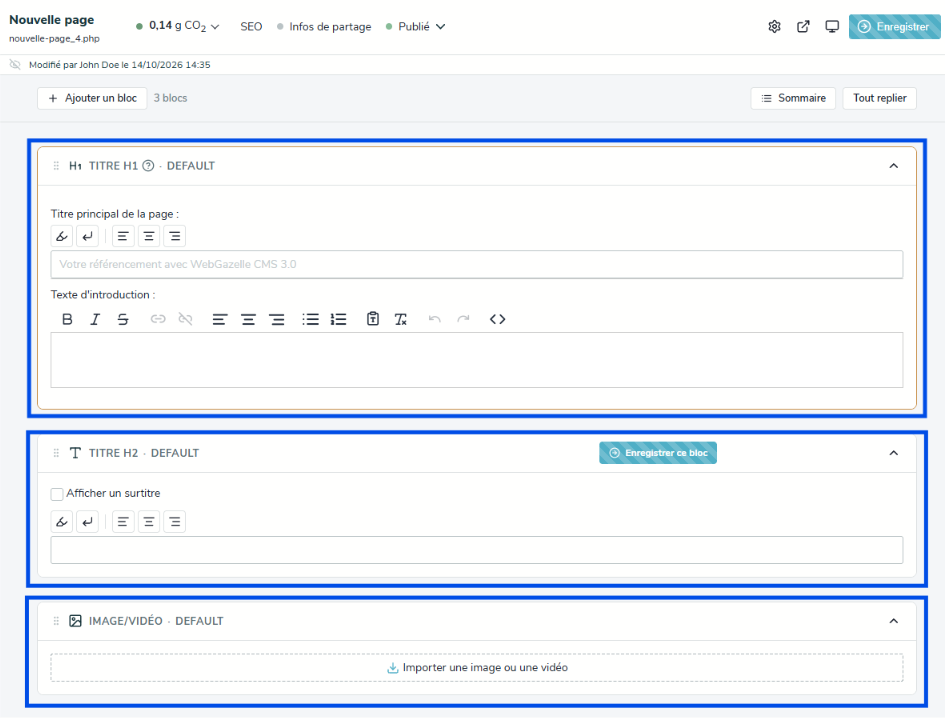
Chaque bloc dispose de sa propre barre d'outils, qui permet de le déplacer, de le dupliquer ou de le supprimer. Ces actions sont détaillées dans le guide Ajouter et modifier un bloc.
Se repérer dans la page
Au-dessus des blocs, une barre vous donne accès aux principaux outils :
- Ajouter un bloc : pour ajouter un nouveau bloc en bas de la page ;
- Le nombre de blocs de la page (par exemple « 2 blocs ») ;
- Sommaire : pour afficher la liste de tous les blocs de la page et les réorganiser ;
- Tout replier : pour réduire tous les blocs à leur simple titre. Pratique pour avoir une vue d'ensemble d'une page longue.

Les blocs principaux
Lorsque vous ajoutez un bloc, les quatre blocs les plus utilisés s'affichent en premier :
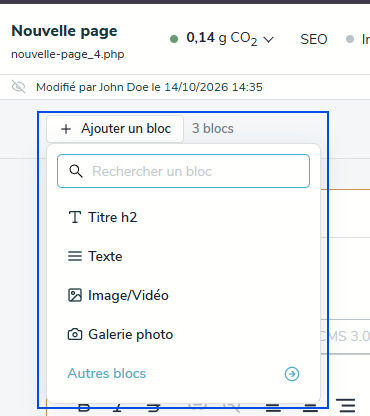
- Titre h2 : un titre qui structure votre page et sépare vos paragraphes. Il est également important pour votre référencement.
- Texte : un ou plusieurs paragraphes, que vous pouvez mettre en forme et accompagner d'une image ou d'une vidéo. Consultez le guide Ajouter un bloc texte.
- Image/Vidéo : une image ou une vidéo seule. Consultez le guide Insérer une image et une vidéo.
- Galerie photo : une sélection de photos présentées ensemble.
Les autres blocs
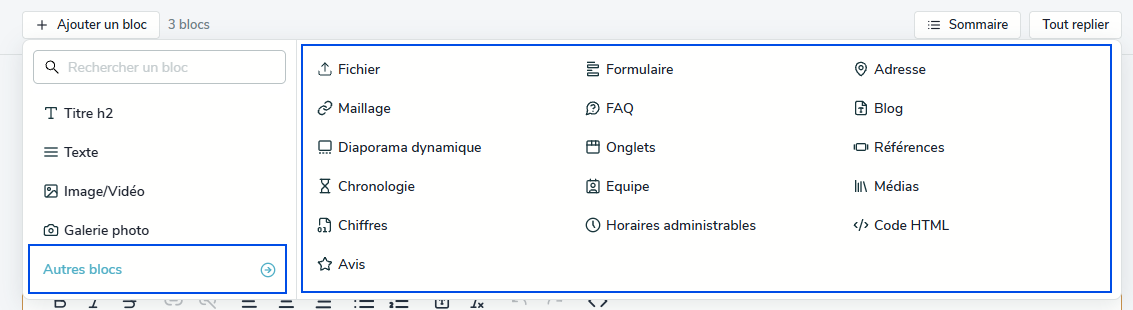
Cliquez sur Autres blocs pour afficher la liste complète. Les blocs proposés dépendent des options activées sur votre site : votre liste peut donc être différente de celle présentée ici.
Pour enrichir vos contenus
- Fichier : un document à télécharger (PDF, brochure, tarifs…). Consultez le guide Ajouter un bloc fichier.
- Formulaire et Formulaire avancé : un formulaire de contact ou de demande d'information. Consultez le guide Ajouter un formulaire.
- FAQ : une liste de questions et de réponses.
- Onglets : un contenu organisé en plusieurs onglets.
- Citation : une citation mise en valeur.
- Chiffres : des chiffres clés mis en avant.
- Chronologie : des étapes ou des dates clés présentées dans l'ordre.
- Médias et Diaporama dynamique : plusieurs images ou vidéos présentées ensemble.
- Maillage : des liens vers d'autres pages de votre site, pour faciliter la navigation de vos visiteurs.
Pour présenter votre entreprise
- Équipe : les membres de votre équipe.
- Références : vos clients ou vos réalisations.
- Adresse et Carte : vos coordonnées et votre localisation.
- Horaires administrables : vos horaires d'ouverture.
- Réseaux sociaux : des liens vers vos pages sur les réseaux sociaux.
Pour afficher le contenu d'une option
Certains blocs affichent dans une page le contenu d'une option de votre site : Avis, Produits, Blog, Immobilier, Jeux, Module… Pour en savoir plus, consultez la rubrique Gestion des options.
Pour les utilisateurs avertis
- Code HTML : l'intégration d'un contenu externe (module de réservation, widget…). N'utilisez ce bloc que si vous êtes sûr de la fiabilité du code à coller et, en cas de doute, contactez le support.