


Le bloc fichier vous permet de mettre un document à disposition de vos visiteurs : une brochure, une grille tarifaire, un bon de commande, etc. Vos visiteurs peuvent l'ouvrir ou le télécharger en un clic.
Sommaire
Ajouter un fichier à une page
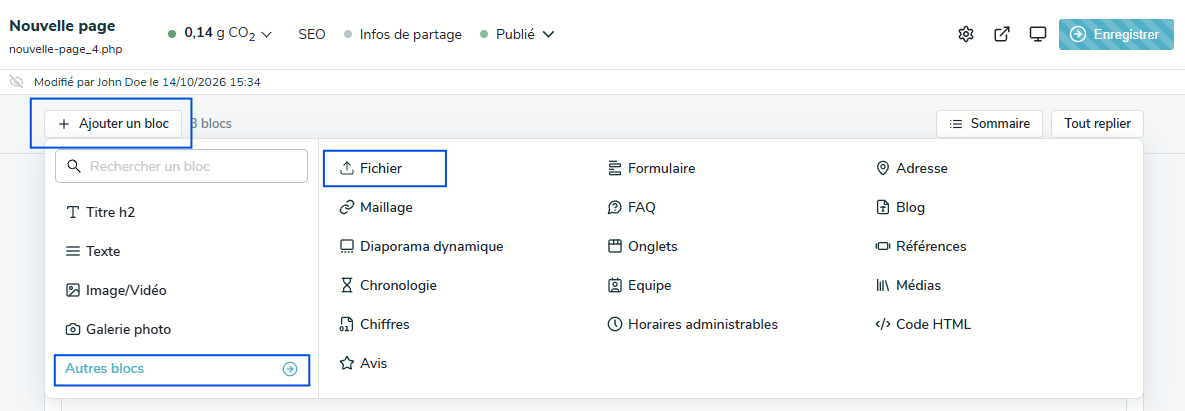
- Ouvrez la page concernée, puis ajoutez un bloc Fichier (dans Autres blocs). Consultez au besoin le guide Ajouter et modifier un bloc.
- Cliquez dans la zone d'import du bloc.
- Cliquez sur Parcourir, sélectionnez le document sur votre ordinateur, puis cliquez sur Ouvrir.
- Cliquez sur Valider.
Le fichier apparaît dans le bloc sous forme de vignette. Il vous reste à paramétrer son affichage.
| Bon à savoir : le bloc fichier accepte les formats .pdf, .doc, .xls, .zip, .gif, .jpg et .png.
Paramétrer l'affichage du fichier
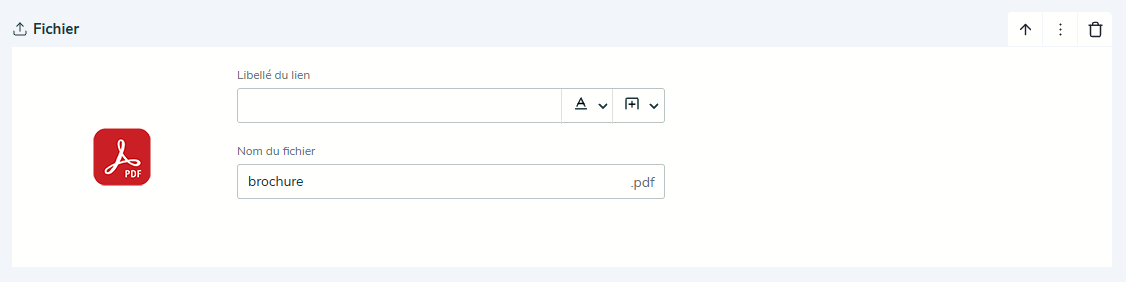
- Le libellé du lien
Dans le champ Libellé du lien, saisissez le texte sur lequel vos visiteurs cliqueront pour ouvrir le document (par exemple « Télécharger notre brochure »).
- L'apparence du lien
Cliquez sur l'icône A souligné, à droite du libellé, pour choisir la façon dont le lien s'affiche sur votre site.
Lien : un simple texte cliquable ;
Bouton à gauche, Bouton au centre ou Bouton à droite : un bouton placé à l'endroit choisi.
- Le mode d'ouverture
Cliquez sur l'icône voisine pour choisir ce qui se passe au clic :
Ouvre le fichier dans un onglet : le document s'affiche dans un nouvel onglet du navigateur ;
Télécharge le fichier : le document est enregistré directement sur l'ordinateur du visiteur.
- Le nom du fichier
Le champ Nom du fichier indique le nom du document tel que vos visiteurs le téléchargeront. Vous pouvez le modifier pour le rendre plus clair (par exemple « brochure-2026 » plutôt que « document-1 »). L'extension (.pdf, .docx…) est conservée automatiquement.
Cliquez ensuite sur Enregistrer, puis vérifiez le résultat sur votre site.
| Conseil : privilégiez le format PDF pour vos documents. Il s'ouvre sur tous les ordinateurs et téléphones, et sa mise en page reste identique.
Remplacer ou supprimer un fichier
- Remplacer le fichier
Pour mettre en ligne une nouvelle version de votre document, cliquez sur la vignette du fichier dans le bloc, puis importez le nouveau document. Pensez à vérifier le libellé et le nom du fichier, puis cliquez sur Enregistrer.
- Supprimer le fichier
Cliquez sur l'icône de la corbeille, en haut à droite du bloc, puis confirmez en cliquant sur Valider. Le bloc et son fichier sont supprimés de la page.
| Pensez-y : si un document n'est plus d'actualité (anciens tarifs, événement passé…), remplacez-le, masquez-le ou supprimez-le pour que vos visiteurs disposent toujours d'informations à jour. Pour masquer un bloc sans le supprimer, consultez le guide Ajouter et modifier un bloc.