


Un lien permet à vos visiteurs de passer d'une page à une autre en cliquant sur un mot ou une phrase.
Vous pouvez insérer un lien vers une autre page de votre site ou vers un site externe, directement dans un bloc texte, et lui donner l'apparence d'un bouton pour le mettre en valeur.
Sommaire
Insérer un lien vers une page de votre site
- Dans un bloc texte, saisissez le texte sur lequel vos visiteurs cliqueront (par exemple « Contactez-nous »).
- Sélectionnez ce texte.
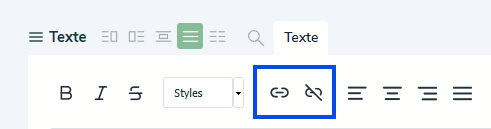
- Dans la barre d'outils, cliquez sur l'icône Insérer/éditer un lien (le maillon de chaîne).
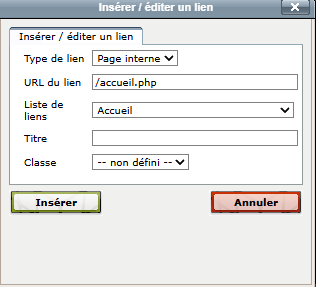
- Dans la fenêtre qui s'ouvre, choisissez Page interne dans le champ Type de lien.
- Dans le champ Liste de liens, sélectionnez la page de destination. Son adresse s'affiche automatiquement dans le champ URL du lien.
- Cliquez sur Insérer.
- Cliquez sur Enregistrer.
Insérer un lien vers un autre site
- Dans un bloc texte, saisissez puis sélectionnez le texte du lien.
- Cliquez sur l'icône Insérer/éditer un lien.
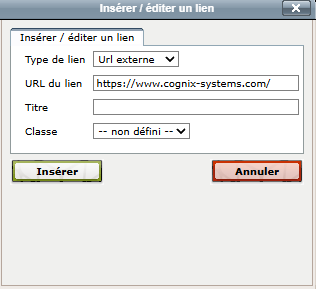
- Dans le champ Type de lien, choisissez Url externe.
- Dans le champ URL du lien, saisissez l'adresse complète du site, en commençant par https:// (par exemple https://www.exemple.fr).
- Cliquez sur Insérer, puis sur Enregistrer.
| Bon à savoir : un lien vers un autre site s'ouvre dans un nouvel onglet. Vos visiteurs ne quittent donc pas votre site.
Insérer un lien vers une adresse e-mail
Un lien e-mail ouvre automatiquement la messagerie du visiteur (Outlook, Gmail…) avec votre adresse déjà renseignée comme destinataire. Il est idéal sur une page Contact ou dans vos mentions légales.
- Dans un bloc texte, saisissez puis sélectionnez le texte du lien (par exemple « Écrivez-nous » ou directement l'adresse e-mail).
- Cliquez sur l'icône Insérer/éditer un lien.
- Dans le champ URL du lien, tapez mailto: suivi de l'adresse e-mail, sans espace (par exemple mailto:contact@monentreprise.fr).
- Cliquez sur Insérer, puis sur Enregistrer.
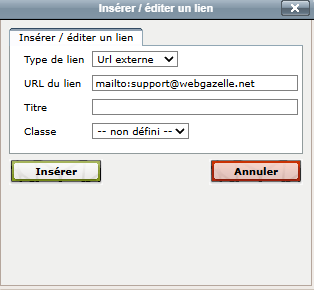
| Bon à savoir : si vous oubliez de saisir « mailto: », le CMS vous propose de l'ajouter automatiquement lorsque vous cliquez sur Insérer.
Transformer un lien en bouton
Un bouton attire davantage l'attention qu'un simple lien. Il est idéal pour inciter vos visiteurs à passer à l'action : « Nous contacter », « Demander un devis », « Découvrir nos services »…
- Dans un bloc texte, saisissez puis sélectionnez le texte du bouton.
- Cliquez sur l'icône Insérer/éditer un lien.
- Renseignez le Type de lien et la destination, comme pour un lien classique (voir les parties 1 et 2).
- Dans le champ Classe, sélectionnez un style de bouton (par exemple « bouton_1 »).
- Cliquez sur Insérer, puis sur Enregistrer.
Sur votre site, le texte s'affiche sous la forme d'un bouton, aux couleurs de votre charte graphique.
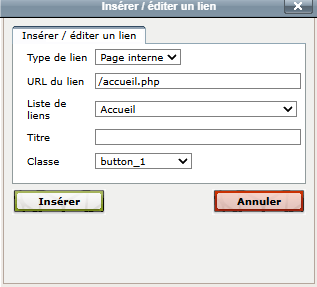
| Bon à savoir : le champ Classe propose d'autres styles définis pour votre site. Le nombre de styles de bouton disponibles dépend de votre site.
- Ajouter un titre au lien
Le champ facultatif Titre permet d'afficher un court texte lorsque la souris survole le lien ou le bouton (par exemple « Accéder à notre page contact »). Il aide vos visiteurs à savoir où ils vont être redirigés.
Modifier ou supprimer un lien ou un bouton
- Modifier un lien
- Sélectionnez le texte du lien.
- Cliquez sur l'icône Insérer/éditer un lien.
- Modifiez les champs souhaités, puis cliquez sur Mettre à jour.
- Supprimer un lien
- Sélectionnez le texte du lien.
- Cliquez sur l'icône Supprimer le lien (le maillon de chaîne barré), située juste à droite de l'icône d'insertion.
Le texte reste en place : seul le lien est retiré.
| Important : n'oubliez pas de cliquer sur Enregistrer après chaque modification, puis vérifiez le résultat sur votre site.