


L'option Avis vous permet d'afficher les avis de vos clients sur une ou plusieurs pages de votre site. Vos visiteurs laissent leur avis grâce au formulaire intégré au bloc : vous n'avez donc pas à les saisir vous-même. Depuis votre espace Administration, vous décidez ensuite des avis publiés, vous pouvez y répondre et les classer.
Sommaire
Afficher les avis sur une page
Pour afficher les avis sur une page, vous devez y ajouter un bloc Avis. Vous pouvez placer ce bloc sur plusieurs pages de votre site.
- Ouvrez la page souhaitée dans votre espace Administration.
- Cliquez sur l'icône ronde avec une flèche, à l'endroit où vous souhaitez ajouter le bloc.
- Cliquez sur Autres blocs.
- Choisissez Avis.
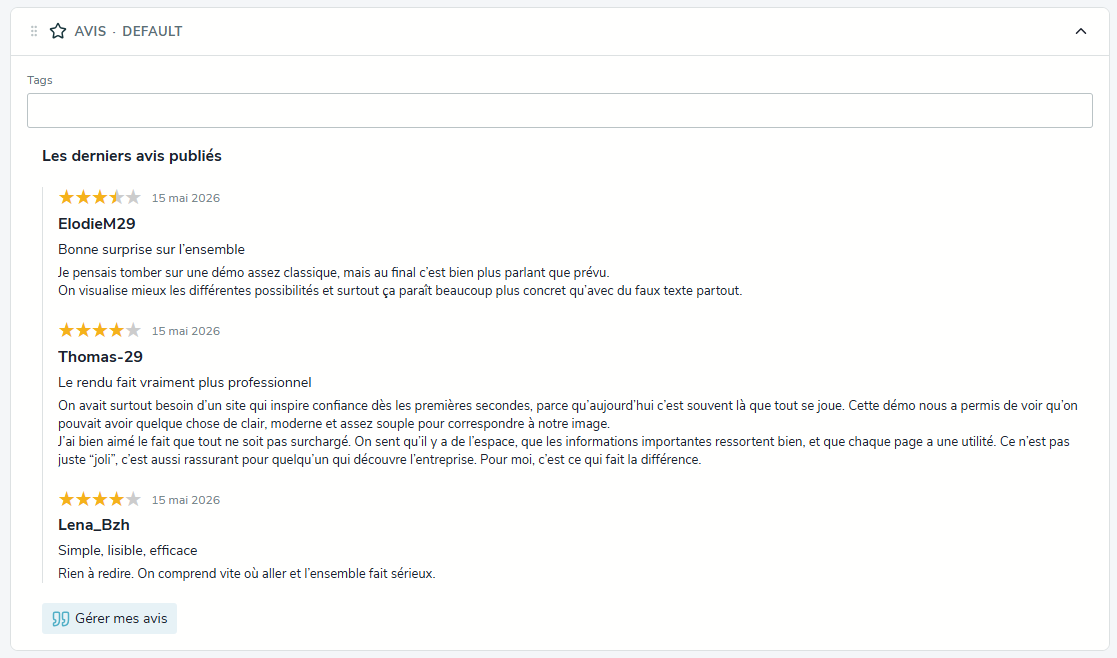
Le bloc apparaît aussitôt sur votre page. Il affiche les derniers avis publiés ainsi que le formulaire qui permet à vos visiteurs de déposer leur avis.

| Bon à savoir : le champ Tags du bloc vous permet de choisir les avis à afficher sur cette page. Par exemple, sur une page consacrée à un service, vous pouvez n'afficher que les avis qui le concernent. Pour créer vos tags, consultez la partie 6. Gérer les tags.
Pour en savoir plus sur l'ajout et les réglages d'un bloc, consultez la page Ajouter et modifier un bloc.
Accéder à la gestion des avis
Accéder à la gestion des avis
Dans le bloc Avis, cliquez sur le bouton Gérer mes avis. La fenêtre de gestion s'ouvre. Elle comporte trois onglets :
- Avis : la liste de tous les avis déposés sur votre site ;
- Tags : les étiquettes qui servent à classer vos avis ;
- Paramètres : les réglages de l'option.
Dans l'onglet Avis, chaque ligne correspond à un avis. Vous y retrouvez le pseudo et l'adresse e-mail de l'auteur, la note, la date de création, l'état de l'avis (Validé ou Rejeté), la date de validation, le titre et le commentaire.
Au-dessus de la liste, la barre d'actions vous permet de Modifier, Supprimer ou changer l'État d'un avis. Le champ Rechercher vous aide à retrouver rapidement un avis.

Valider ou rejeter un avis
Un avis validé est visible sur votre site. Un avis rejeté reste enregistré dans votre espace Administration, mais n'est pas affiché sur le site.
- Dans l'onglet Avis, cochez l'avis concerné.
- Cliquez sur État.
- Choisissez Valider pour publier l'avis, ou Invalider pour le retirer du site.

| Bon à savoir : vous pouvez cocher plusieurs avis pour changer leur état en une seule fois.
| Bon à savoir : si la modération est activée dans les paramètres, les nouveaux avis arrivent avec l'état En attente. Ils ne seront visibles sur votre site qu'après votre validation.
Modifier un avis et y répondre
- Dans l'onglet Avis, double-cliquez sur l'avis, ou cochez-le puis cliquez sur Modifier.
- La fenêtre de l'avis s'ouvre. Elle est organisée en trois parties :
- Général : l'état de l'avis (En attente, Validé ou Rejeté). Les dates de création et de validation sont indiquées à titre d'information et ne peuvent pas être modifiées ;
- Commentaire : l'avis tel que votre client l'a déposé (note, pseudo, e-mail, titre et commentaire) ;
- Réponse : l'espace pour répondre à votre client.
- Pour répondre, indiquez votre nom ou celui de votre entreprise dans le champ Pseudo, puis rédigez votre message dans le champ Réponse.
- Cliquez sur Enregistrer.
Votre réponse s'affiche sur votre site, sous l'avis de votre client.

| Bon à savoir : répondre à vos clients, y compris aux avis moins positifs, montre que vous êtes à leur écoute. Restez courtois et factuel.
⚠️ Attention
L'avis appartient à votre client. Nous vous recommandons de ne pas modifier son contenu, sauf pour corriger une erreur évidente ou retirer une information personnelle. Pour ne pas afficher un avis, privilégiez le rejet (3. Valider ou rejeter un avis).
Supprimer un avis
- Dans l'onglet Avis, cochez l'avis à supprimer.
- Cliquez sur Supprimer.

⚠️ Attention
La suppression est définitive. Si vous souhaitez seulement retirer un avis de votre site, rejetez-le plutôt : vous pourrez le publier de nouveau plus tard.
Gérer les tags
Les tags sont des étiquettes qui permettent de classer vos avis, par exemple par produit ou par service. Associés au champ Tags du bloc Avis, ils vous permettent d'afficher sur chaque page uniquement les avis qui la concernent.
- Dans la fenêtre de gestion des avis, cliquez sur l'onglet Tags.
- Utilisez les boutons de la barre d'actions :
- Ajouter pour créer un nouveau tag ;
- Modifier pour renommer un tag existant (cochez-le d'abord) ;
- Supprimer pour retirer un tag (cochez-le d'abord).
Le champ Rechercher vous aide à retrouver un tag lorsque vous en avez beaucoup.

Les paramètres de l'option
L'onglet Paramètres regroupe les réglages de l'option. Ils sont configurés par nos équipes lors de la mise en place de votre site. Certains peuvent être adaptés par vos soins, d'autres sont plus techniques.
Les réglages que vous pouvez adapter
Dans la partie Général :
- Titre obligatoire : vos visiteurs doivent donner un titre à leur avis ;
- Modérer l'avis avant publication : chaque nouvel avis attend votre validation avant d'apparaître sur le site. Nous vous recommandons de garder ce réglage activé ;
- Activer la notation : vos visiteurs peuvent attribuer une note à votre entreprise ;
- Pagination par défaut : le nombre d'avis affichés par page sur votre site.

Dans la partie Mails administrateur : un e-mail vous prévient à chaque nouvel avis déposé. Vous pouvez l'activer ou le désactiver, modifier son sujet et choisir le nom et l'adresse e-mail du destinataire.

Dans la partie Mails utilisateurs : un e-mail prévient votre client lorsque vous répondez à son avis. Un e-mail de confirmation peut aussi lui être envoyé après le dépôt de son avis.

| Bon à savoir : dans le sujet des e-mails, la mention [website] est remplacée automatiquement par le nom de votre site. Ne la supprimez pas.
Les réglages que vous pouvez adapter
Les réglages Type de captcha (la protection contre les messages indésirables), Type d'avis et L'administrateur peut modifier les champs suivants sont techniques. Ils peuvent avoir un effet sur la sécurité de votre site et sur son référencement. Nous vous recommandons de ne pas les modifier.
⚠️ Attention
Pour toute question sur ces réglages, contactez le support à support@webgazelle.net