L'option Catalogue vous permet de présenter vos produits ou vos services sur votre site, classés par catégories (gammes, familles…). Chaque produit dispose de sa propre fiche, avec ses photos, sa description et ses informations de référencement.
Sommaire
Dans le menu de gauche de votre espace Administration, cliquez sur Boutique en ligne / Bon cadeau.
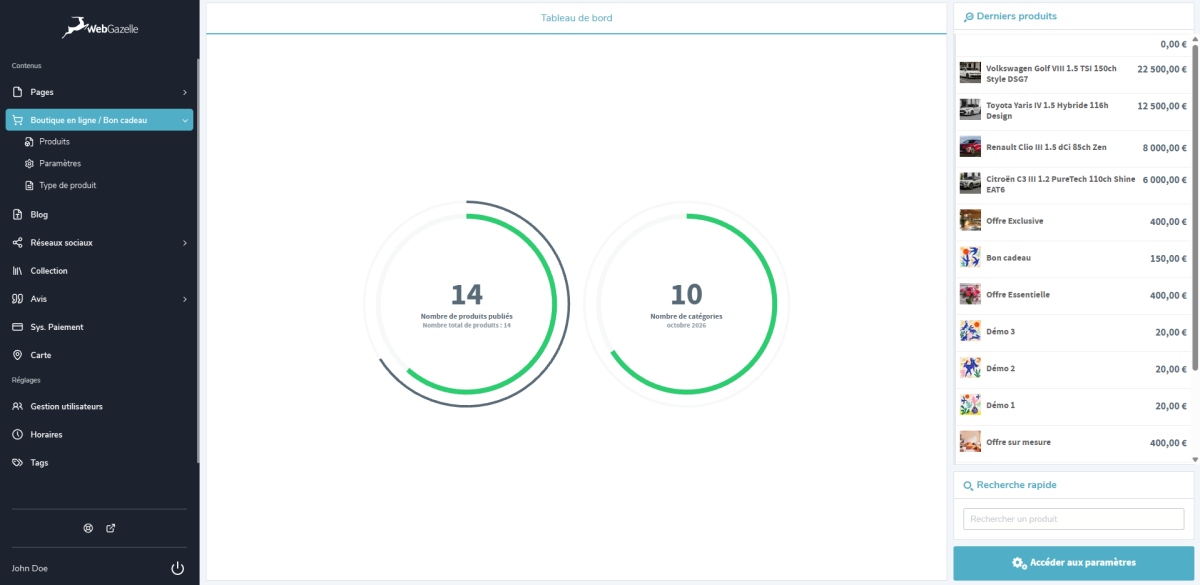
Le Tableau de bord de votre catalogue s'affiche. Il vous donne un aperçu de votre activité :
- au centre, le nombre de produits publiés (et le nombre total de produits), ainsi que le nombre de catégories ;
- à droite, la liste de vos Derniers produits, avec leur prix, et un champ de Recherche rapide pour retrouver un produit ;
- en bas à droite, le bouton Accéder aux paramètres.
Sous Boutique en ligne / Bon cadeau, le menu de gauche affiche trois sous-rubriques :
- Produits : la gestion de vos produits et de vos catégories ;
- Paramètres : le réglage des options du catalogue ;
- Type de produit : la personnalisation de la fiche détaillée des produits.
Ajouter ou modifier un produit
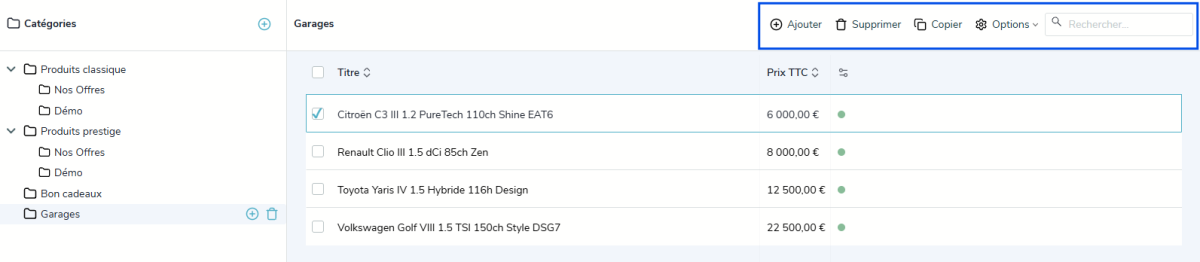
Dans le menu de gauche, sous Boutique en ligne / Bon cadeau, cliquez sur Produits, l'écran se divise en deux colonnes :
- à gauche, la colonne Catégories, avec vos catégories et sous-catégories de produits ;
- à droite, les produits de la catégorie sélectionnée, avec leur titre, leur prix TTC et leur état (une pastille verte indique un produit publié). Au-dessus de la liste, les boutons Ajouter, Supprimer, Copier et Options, ainsi qu'un champ Rechercher.
Compléter la fiche d'un produit
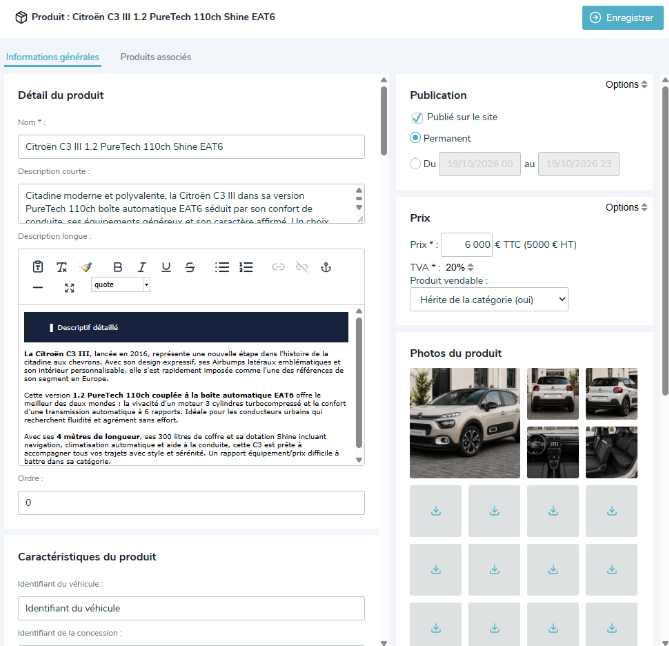
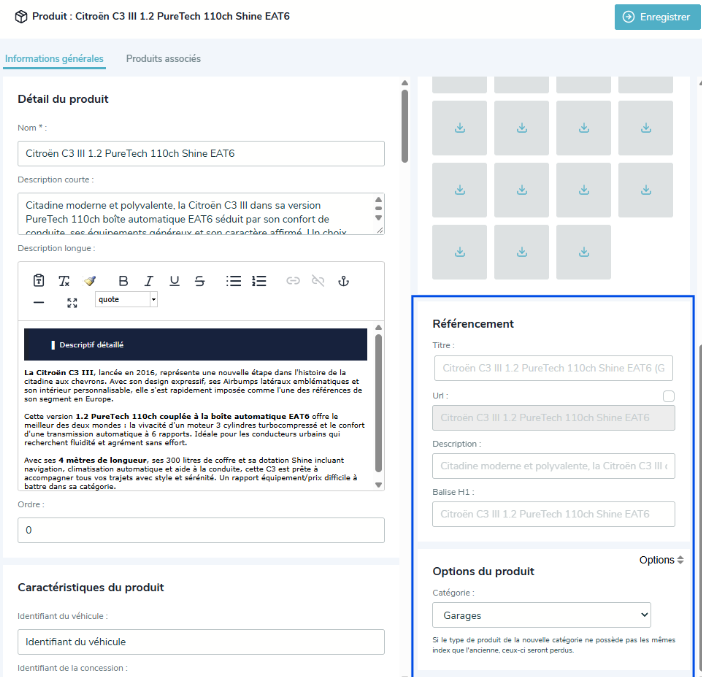
La fiche d'un produit comporte deux onglets : Informations générales et Produits associés (voir partie 4). L'onglet Informations générales regroupe toutes les informations du produit, réparties en plusieurs parties.
| Bon à savoir : le contenu de la fiche dépend du Type de produit paramétré pour votre catalogue. Les champs de votre fiche peuvent donc être différents de ceux présentés ici.
Détail du produit
- Nom (obligatoire) : le nom du produit, tel qu'il apparaîtra sur votre site ;
- Description courte : quelques lignes de présentation, affichées notamment dans la liste des produits ;
- Description longue : la présentation complète du produit. Vous pouvez la mettre en forme avec la barre d'outils (gras, listes, liens…) ;
- Ordre : la position du produit dans la liste.
Caractéristiques du produit
Cette partie regroupe les informations propres à votre activité : référence, marque, modèle, disponibilité, localisation… Ses champs varient selon le type de produit.
Publication
- Pour publier le produit de façon permanente : cochez Publié sur le site, puis Permanent.
- Pour publier le produit sur une période donnée : cochez Publié sur le site, puis Du, et choisissez une date de début et une date de fin.
- Pour garder le produit en brouillon ou le dépublier : décochez Publié sur le site.
Important : si la case Publié sur le site n'est pas cochée, le produit n'apparaît pas sur votre site.
Prix
- Prix (obligatoire) : le prix TTC du produit. Le prix HT est calculé automatiquement ;
- TVA (obligatoire) : le taux de TVA applicable ;
- Produit vendable : indique si le produit peut être acheté en ligne. Par défaut, ce réglage reprend celui de la catégorie.
Photos du produit
Cliquez sur un emplacement vide pour importer une photo depuis votre ordinateur. La première photo sert de couverture : elle s'affiche en grand dans la liste des produits.
| Conseil : choisissez une première photo nette et bien cadrée : c'est elle que vos visiteurs verront en premier.
Référencement
- Titre : le titre du produit dans les résultats des moteurs de recherche ;
- Description : le court texte affiché sous le titre dans les résultats de recherche ;
- Balise H1 : le titre principal de la fiche produit sur votre site.
Si vous ne les complétez pas, ces champs reprennent automatiquement les informations du produit (nom, description courte).
Important : l'URL du produit se met à jour automatiquement à partir de son nom. Nous vous recommandons de ne pas cocher la case Url pour la modifier : un changement d'adresse peut entraîner des liens cassés et nuire à votre référencement. Pour en savoir plus, consultez le guide Nommer une page et gérer son URL.
Options du produit
Catégorie : la catégorie dans laquelle le produit est classé. Vous pouvez la changer ici pour déplacer le produit.
Attention : si la nouvelle catégorie utilise un autre type de produit, les informations de la partie Caractéristiques du produit qui n'existent pas dans ce type seront perdues.
Associer des produits entre eux
Associer des produits permet de proposer à vos visiteurs des produits complémentaires ou similaires.
Associer un produit
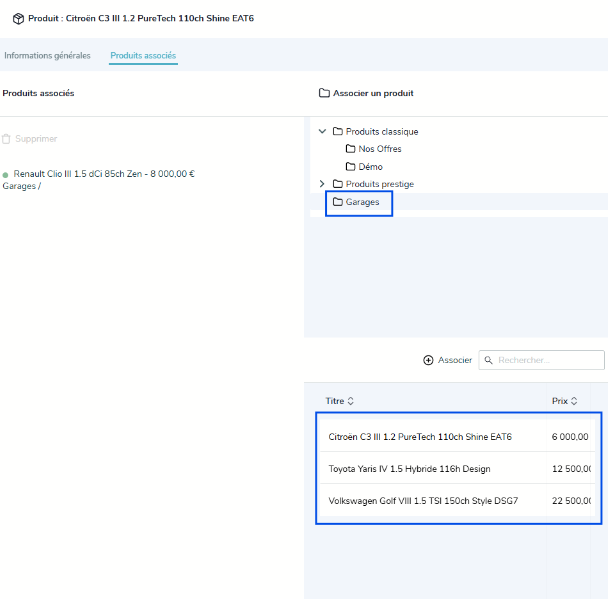
- Double-cliquez sur le produit pour ouvrir sa fiche, puis cliquez sur l'onglet Produits associés.
- Dans la partie haute de la colonne de droite, sélectionnez la catégorie du produit à associer.
- Dans la partie basse, sélectionnez le produit.
- Cliquez sur Associer. Le produit associé apparaît dans la colonne de gauche.
L'association est enregistrée automatiquement.
Dissocier un produit
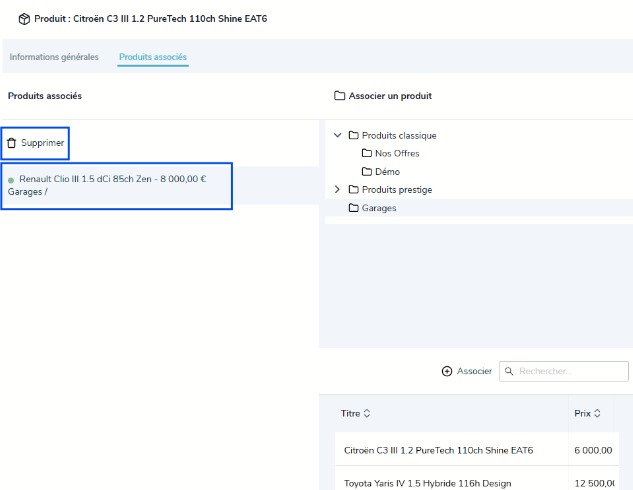
- Dans la colonne de gauche de l'onglet Produits associés, sélectionnez le produit.
- Cliquez sur Supprimer.
Seule l'association est supprimée : le produit reste dans votre catalogue.
Gérer les catégories et sous-catégories
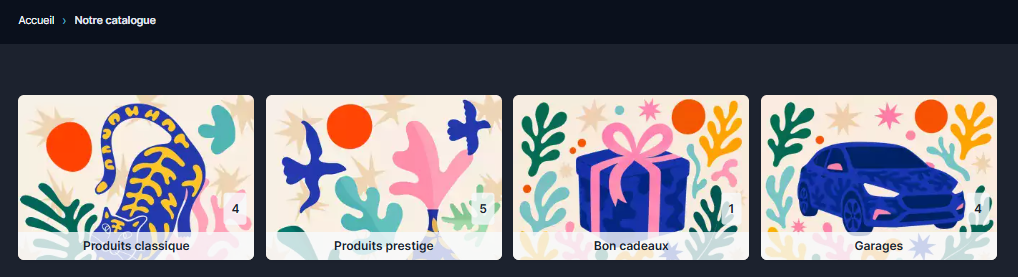
Les catégories vous permettent d'organiser votre catalogue par gamme ou par famille de produits. Chaque catégorie peut contenir des sous-catégories.
- Cliquez sur l'icône +, à droite de Catégories.
- Dans la fenêtre qui s'ouvre, nommez la catégorie, choisissez une image de couverture, puis complétez la colonne de droite et les informations de référencement.
- Cliquez sur Enregistrer. La catégorie apparaît à la suite des autres, dans la colonne de gauche.
Modifier une catégorie ou une sous-catégorie
- Dans la colonne de gauche, double-cliquez sur la catégorie ou la sous-catégorie.
- Apportez vos modifications dans la fenêtre qui s'ouvre.
- Cliquez sur Enregistrer pour valider, ou sur Fermer pour annuler.
Supprimer une catégorie ou une sous-catégorie
- Dans la colonne de gauche, sélectionnez la catégorie ou la sous-catégorie. Elle se surligne en bleu.
- Cliquez sur l'icône de la corbeille, sur la même ligne.
- Confirmez la suppression.
| Attention : supprimer une catégorie ou une sous-catégorie supprime aussi tous les produits qu'elle contient. Avant de la supprimer, déplacez les produits à conserver dans une autre catégorie (partie Options du produit de leur fiche, voir partie 2).
Comprendre les types de produits
Un type de produit est le modèle de fiche utilisé par vos produits. Il définit les champs de la partie Caractéristiques du produit : par exemple, une fiche « véhicule » comportera une marque, un modèle et une version, tandis qu'une fiche « bon cadeau » n'en aura pas besoin.
Chaque catégorie de votre catalogue utilise un type de produit : tous les produits d'une même catégorie ont donc la même fiche.
Consulter vos types de produits
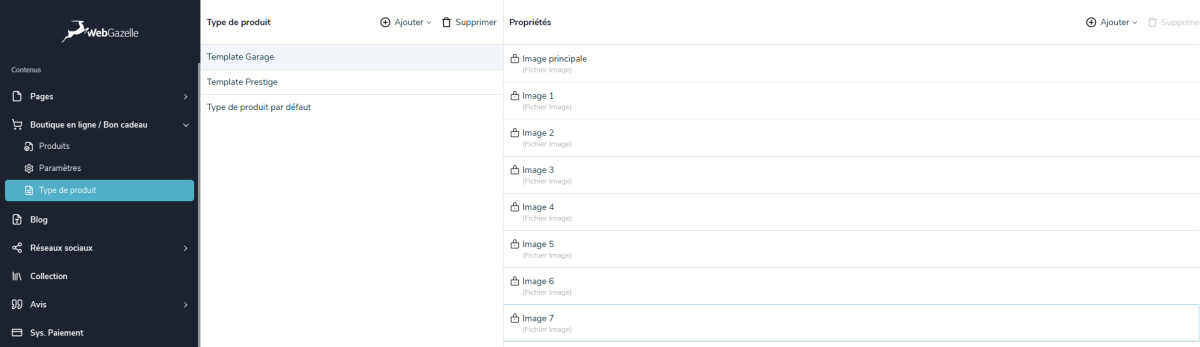
- Dans le menu de gauche, sous Boutique en ligne / Bon cadeau, cliquez sur Type de produit.
- La liste de vos types de produits s'affiche à gauche (par exemple « Template Garage » ou « Type de produit par défaut »).
- Cliquez sur un type : ses Propriétés, c'est-à-dire les champs de la fiche produit, s'affichent à droite. Sous le nom de chaque propriété est indiqué son format (texte, case à cocher…).
Créer ou modifier un type de produit
Les boutons Ajouter et Supprimer permettent de créer ou de supprimer un type de produit, ou d'ajouter des propriétés à un type existant.
| Important : les types de produits sont paramétrés par nos équipes lors de la mise en place de votre catalogue, en fonction de votre activité et de l'affichage de vos fiches sur votre site. Une modification peut entraîner la perte d'informations sur vos produits existants. Nous vous recommandons de ne pas les modifier vous-même et de contacter le support pour toute demande d'évolution.
Les paramètres de la boutique
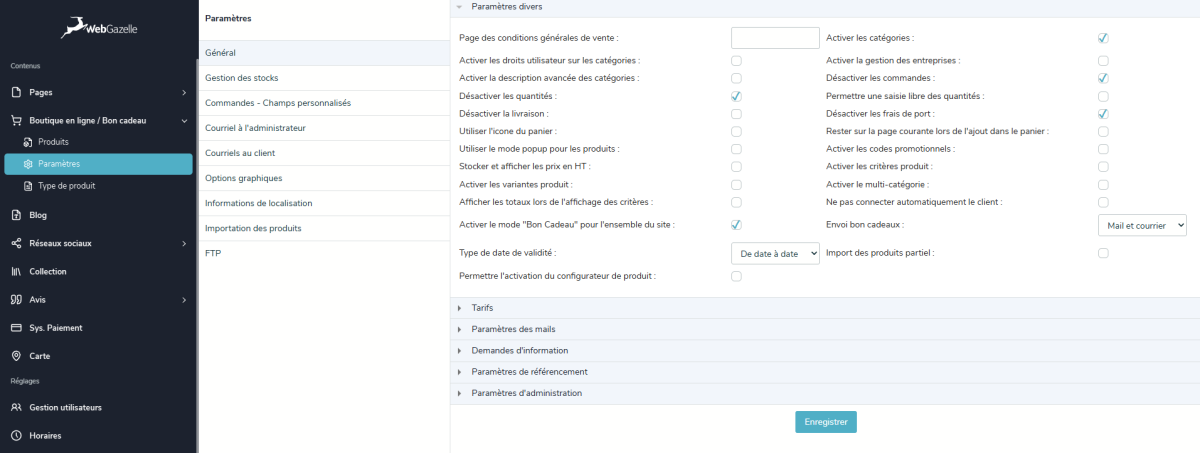
Les paramètres définissent le fonctionnement général de votre boutique : commandes, livraison, bons cadeaux, e-mails envoyés à vos clients…
Pour y accéder, cliquez sur Paramètres, sous Boutique en ligne / Bon cadeau dans le menu de gauche. Les réglages sont répartis en plusieurs rubriques (Général, Gestion des stocks, Courriels au client, Options graphiques…), listées à gauche de l'écran.
| Important : ces paramètres ont été configurés par nos équipes lors de la mise en place de votre boutique. Une modification peut changer le fonctionnement de vos commandes ou de vos paiements. Nous vous recommandons de ne pas les modifier vous-même et de contacter le support pour toute demande.