L'option Système de paiement vous permet de demander un paiement en ligne à vos clients. Vous créez une demande de paiement depuis votre espace Administration, puis vous envoyez à votre client un lien vers l'espace de paiement de votre site.
Avant de commencer, déterminez avec votre banque le mode de paiement le plus adapté à votre activité (carte bancaire, PayPal…). Votre chef de projet vous indiquera les informations à obtenir auprès d'elle.
| Bon à savoir : il est aussi possible de proposer un formulaire de paiement de facture, rempli directement par votre client. Pour en savoir plus, contactez votre chef de projet.
Sommaire
Accéder au système de paiement
Dans le menu de gauche de votre espace Administration, cliquez sur Sys. Paiement.

L'écran se divise en deux colonnes :
- à gauche, la liste des demandes envoyées ou des paiements reçus. Vous pouvez y modifier ou supprimer une demande, et retrouver rapidement une ligne grâce au moteur de recherche ;
- à droite, le détail de la ligne sur laquelle vous avez cliqué.

Créer et envoyer une demande de paiement
Créer la demande
1. Dans l'écran Demandes de paiement, cliquez sur Ajouter.

2. Une nouvelle ligne apparaît dans la colonne de gauche. Double-cliquez dessus : un formulaire vide s'ouvre à droite.
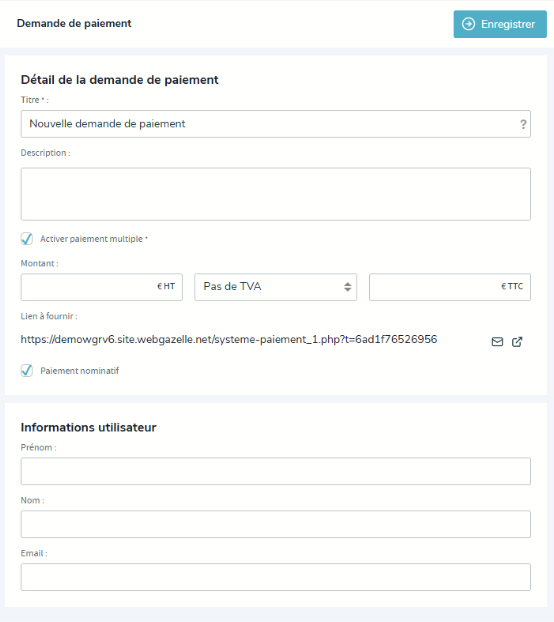
3. Complétez les informations de la demande :
- Titre : le nom de la demande ;
- Description : une phrase courte qui précise l'objet du paiement ;
- le type de paiement : paiement unique pour un lien propre à un seul client, ou paiement multiple pour une page accessible à tous ;
- Montant : la somme à régler. Pour un don, laissez ce champ vide ;
- HT : le montant hors taxes, en euros ;
- TVA : le taux, à choisir dans la liste déroulante ;
- TTC : le montant toutes taxes comprises, calculé automatiquement.
4.Si la demande concerne une personne précise, cochez Paiement nominatif, puis renseignez ses coordonnées : Nom, Prénom, Courriel, Téléphone et Société.
5. Cliquez sur Enregistrer. La demande est mise à jour dans la liste.
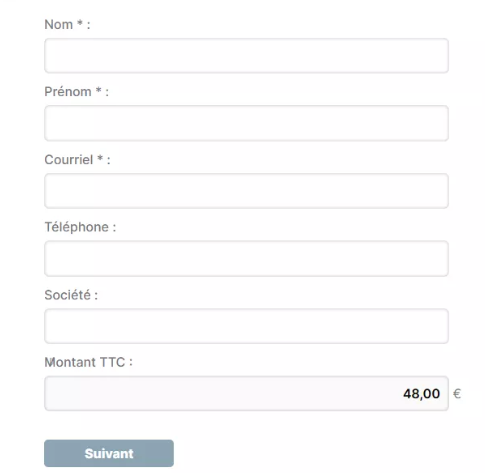
| Bon à savoir : si vous laissez les coordonnées vides, votre client les saisira lui-même au moment du paiement.
Envoyer le lien à votre client
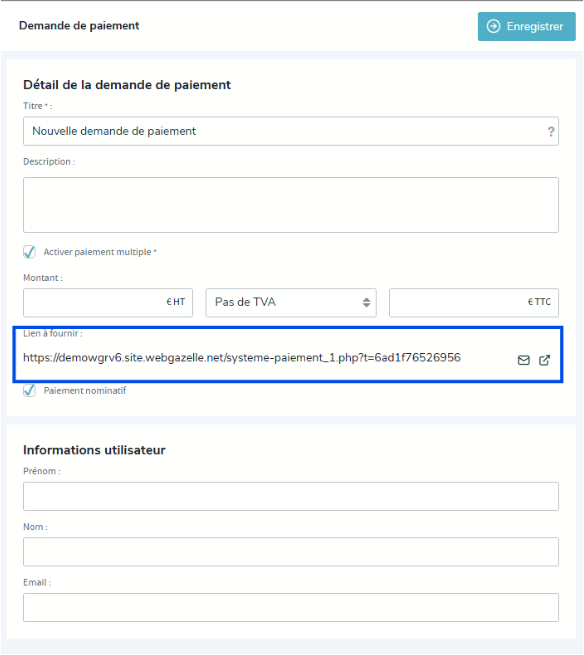
Une fois la demande enregistrée, un lien de paiement est créé : il s'affiche sous le nom Lien à fournir. Pour le transmettre à votre client :
- cliquez sur l'icône en forme d'enveloppe, en bout de ligne à droite, pour l'envoyer par e-mail ;
- ou cliquez sur l'icône de copie pour copier le lien et le coller dans votre propre message.
En ouvrant ce lien, votre client arrive sur l'espace de paiement de votre site, où il retrouve les informations de la demande.
Modifier ou supprimer une demande
Modifier une demande
- Dans la colonne de gauche, double-cliquez sur le nom de la demande. La ligne s'encadre en bleu.
- Modifiez les informations dans la colonne de droite.
- Cliquez sur Enregistrer.
Supprimer une demande
- Dans la colonne de gauche, sélectionnez la demande.
- Cliquez sur Supprimer, au-dessus de la liste.
- Dans la fenêtre qui s'affiche, confirmez en cliquant sur Valider.

| Attention : la suppression d'une demande est définitive.
Consulter les paiements reçus
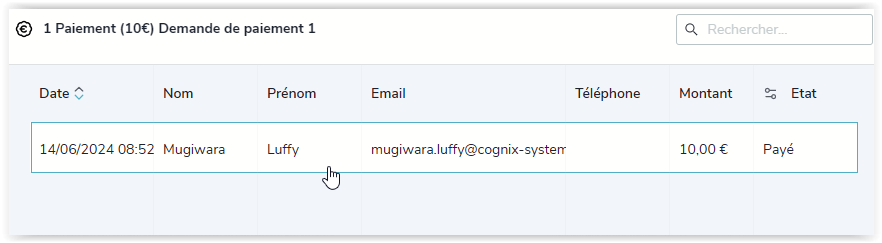
- Cliquez sur Paiements.
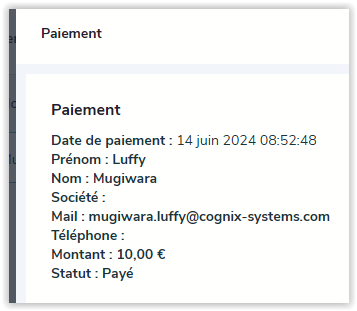
- Double-cliquez sur un paiement : son détail s'affiche dans la colonne de droite.
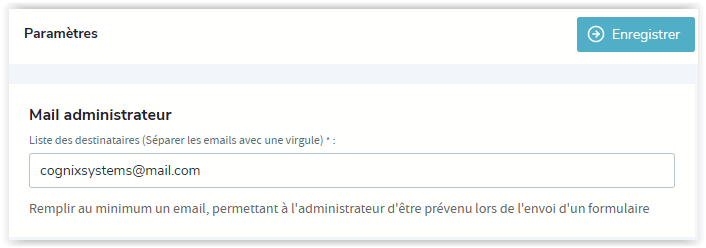
Paramétrer l'adresse e-mail de réception
- Cliquez sur la roue crantée, à gauche de l'écran. Le volet des paramètres s'ouvre à droite.
- Renseignez l'adresse e-mail qui recevra les demandes de paiement.
- Cliquez sur Enregistrer.