


L'option Carte vous permet d'afficher une carte interactive sur votre site, pour indiquer à vos visiteurs où vous trouver. Ils peuvent zoomer et se déplacer sur la carte pour repérer facilement votre établissement.
Avec cette option, vous pouvez :
- créer autant de cartes que vous le souhaitez, par exemple une par agence ;
- placer plusieurs adresses sur une même carte, avec une légende qui s'affiche au clic sur chaque point ;
- personnaliser les marqueurs, par exemple avec le logo de votre entreprise ;
- afficher vos cartes sur les pages de votre choix.
Sommaire
Accéder à la gestion des cartes
Dans le menu de gauche de votre espace Administration, cliquez sur Carte.
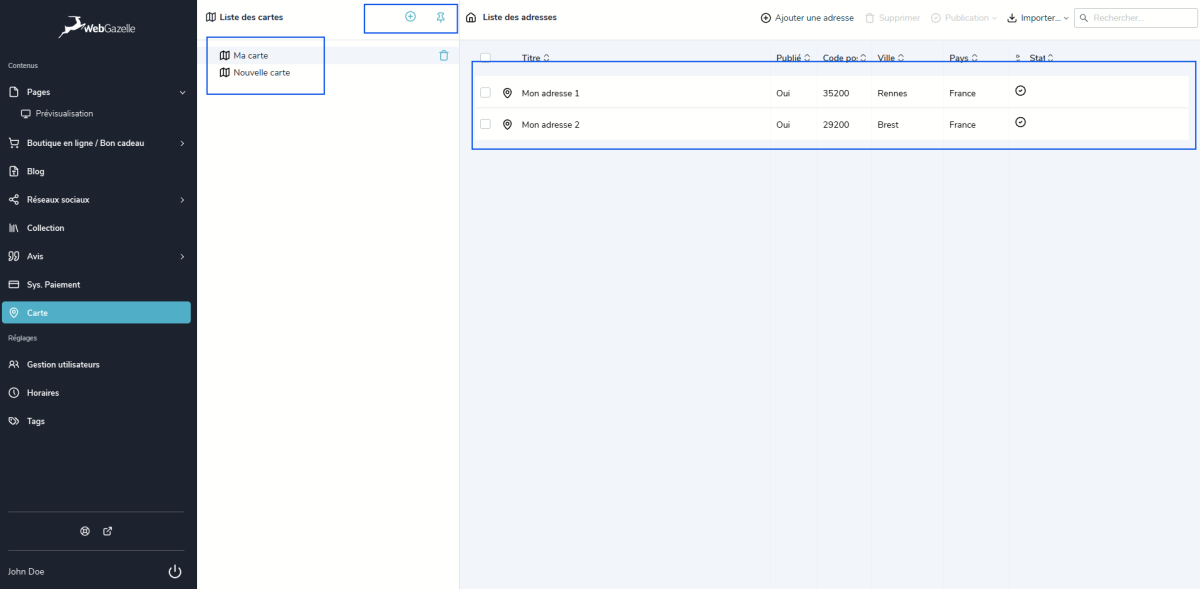
L'écran se divise en trois parties :
- en haut à gauche : les boutons pour ajouter une carte et gérer vos marqueurs ;
- au milieu à gauche : la liste des cartes que vous avez créées ;
- à droite : la liste des adresses placées sur la carte sélectionnée.
Créer, modifier ou supprimer une carte
Créer une carte
1. Cliquez sur le bouton +, à côté de « Liste des cartes ».

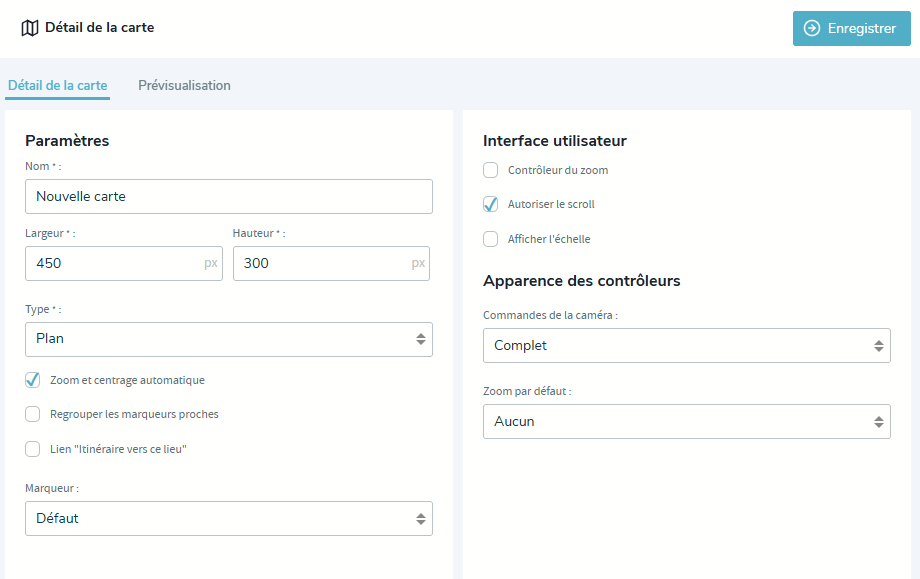
2. Une fenêtre s'ouvre au centre de l'écran. Complétez les Paramètres :
- Nom : le nom de votre carte (par exemple « Agence de Rennes »). Il vous permet de la retrouver facilement ;
- Largeur et Hauteur : la taille de la carte sur votre page ;
- Type : l'apparence de la carte, au choix Plan, Satellite, Plan + satellite ou Relief.
3. Dans la partie Interface utilisateur, choisissez les outils mis à disposition de vos visiteurs :
- Contrôleur du zoom : les boutons + et – pour zoomer ;
- Sélecteur de type de carte : pour passer du plan à la vue satellite ;
- Autoriser le scroll : pour zoomer avec la molette de la souris ;
- Croix de déplacement : pour se déplacer sur la carte ;
- Bouton rotation 45° : pour incliner la vue (uniquement en vue satellite, avec un zoom important) ;
- Afficher l'échelle : pour indiquer les distances ;
- StreetView : pour afficher la vue au niveau de la rue.
4. Cliquez sur Enregistrer.
| Astuce : L'onglet Prévisualisation vous permet de voir vos modifications en temps réel.
Modifier une carte
- Dans la liste des cartes, double-cliquez sur le nom de la carte.
- Modifiez les informations souhaitées.
- Cliquez sur Enregistrer.
Supprimer une carte
- Dans la liste des cartes, cliquez sur la carte à supprimer.
- Cliquez sur l'icône corbeille qui s'affiche.
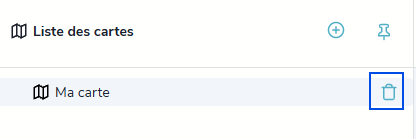
| Attention : la suppression d'une carte est définitive. Si elle est affichée sur une page de votre site, pensez à retirer le bloc Carte de cette page.
Ajouter, modifier ou supprimer une adresse
Chaque adresse placée sur une carte est représentée par un point (ou marqueur). Commencez par cliquer sur la carte concernée dans la liste des cartes : ses adresses s'affichent à droite.
Ajouter une adresse
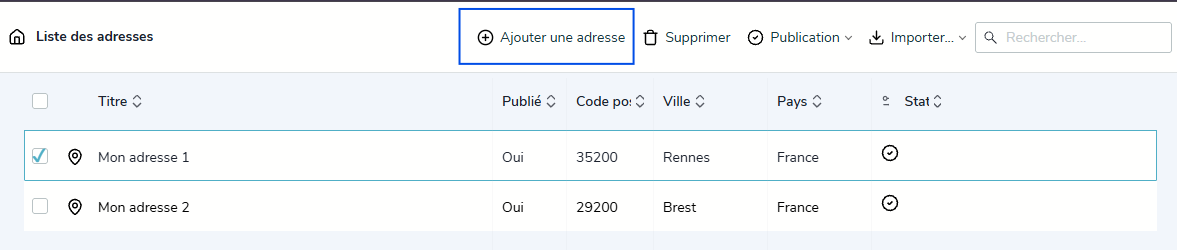
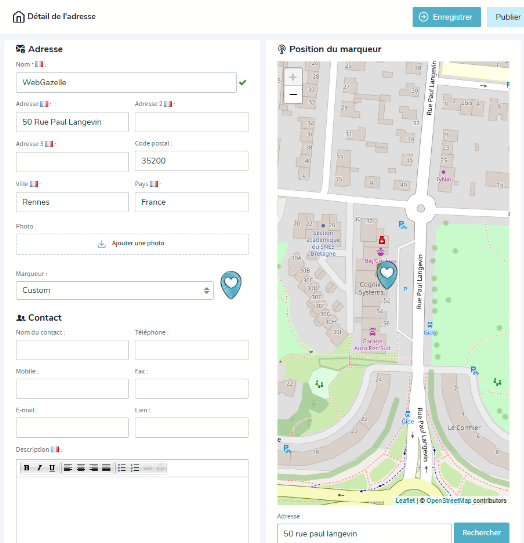
1. Dans la partie « Liste des adresses », à droite, cliquez sur le bouton "Ajouter une adresse". La fenêtre Détail de l'adresse s'ouvre.
2. Placez le marqueur sur la carte :
dans la partie Position du marqueur, à droite, saisissez l'adresse dans le champ Adresse, sous la carte, puis cliquez sur Rechercher. Le marqueur se place automatiquement à cet endroit. Vérifiez qu'il est bien positionné en zoomant sur la carte.
3. Complétez la partie Adresse, à gauche :
- Nom (obligatoire) : le nom du lieu, par exemple le nom de votre entreprise ou de votre agence ;
- Adresse, Code postal, Ville et Pays : l'adresse complète du lieu. Les champs Adresse 2 et Adresse 3 sont facultatifs (bâtiment, étage…) ;
- Photo : si vous le souhaitez, une photo du lieu ;
- Marqueur : l'apparence du point sur la carte. Vous pouvez choisir un marqueur personnalisé (voir partie 4).
4. Complétez la partie Contact, si vous le souhaitez : nom du contact, téléphone, mobile, fax, e-mail, lien vers une page et description.
5. Cliquez sur Enregistrer, puis sur Publier pour afficher l'adresse sur la carte.
Modifier une adresse
1. Dans la liste des adresses, double cliquez sur l'adresse à modifier.
2. Modifiez les informations souhaitées dans la fenêtre qui s'ouvre.
3. Cliquez sur Enregistrer.
Supprimer une adresse
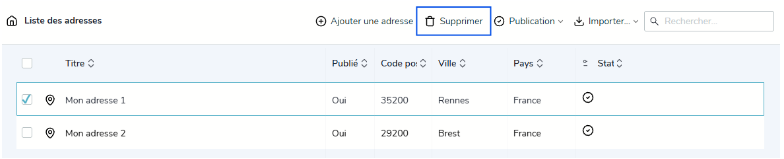
1. Dans la liste des adresses, cochez la ou les adresses à supprimer.
2. Cliquez sur Supprimer.
3. Un message de confirmation s'affiche : confirmez la suppression.
| Attention : la suppression d'une adresse est définitive.
Retirer une adresse de la carte sans la supprimer
Si une adresse ne doit plus apparaître sur votre carte (fermeture temporaire, travaux…) mais que vous souhaitez la conserver, dépubliez-la.
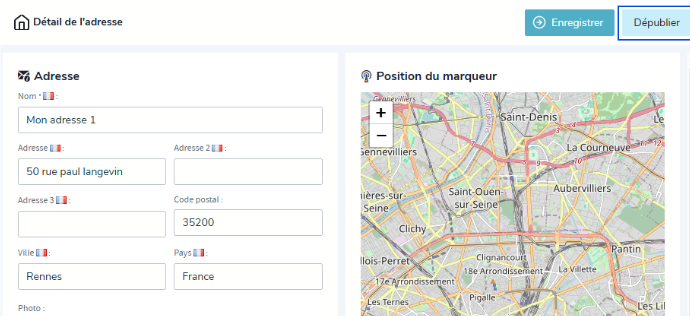
1. Dans la liste des adresses, double cliquez sur l'adresse concernée.
2. Dans la fenêtre Détail de l'adresse, cliquez sur Dépublier, en haut à droite.
L'adresse n'est plus visible sur votre site, mais elle reste enregistrée avec toutes ses informations. Pour l'afficher de nouveau, ouvrez-la et cliquez sur Publier.
Personnaliser les marqueurs
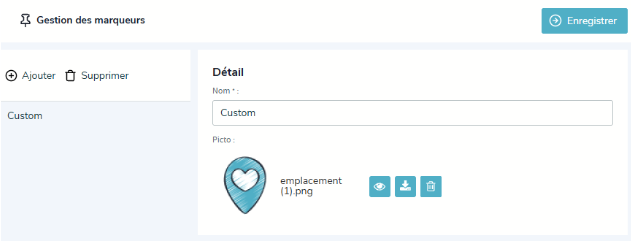
Par défaut, vos adresses s'affichent avec un marqueur classique. Vous pouvez le remplacer par une image de votre choix, par exemple le logo de votre entreprise.
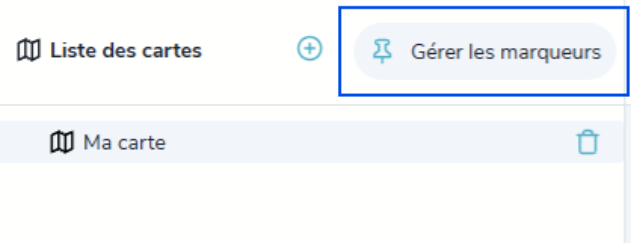
1. En haut à gauche de l'écran, cliquez sur Gérer les marqueurs.
2. Dans la fenêtre qui s'ouvre, cliquez sur Ajouter.
3. Dans le champ Nom, donnez un nom à votre marqueur.
4. Dans le champ Picto, importez l'image depuis votre ordinateur.
5. Cliquez sur Enregistrer.
Votre marqueur apparaît désormais dans la liste des marqueurs proposés lorsque vous ajoutez ou modifiez une adresse.
| Conseil : utilisez une image au format PNG avec un fond transparent. Votre marqueur s'affichera ainsi proprement sur la carte, sans cadre blanc autour.
Afficher une carte sur une page
Une fois votre carte créée, vous pouvez l'afficher sur n'importe quelle page de votre site, par exemple votre page Contact.
- Ouvrez la page souhaitée.
- Cliquez sur Ajouter un bloc, en haut de la zone de contenu, ou sur le bouton + entre deux blocs pour l'insérer à un endroit précis.
- Cliquez sur Autres blocs, puis choisissez Carte.
- Dans le bloc, sélectionnez la carte à afficher.
- Cliquez sur Enregistrer. La carte s'affiche sur votre page avec toutes ses adresses et leurs marqueurs.
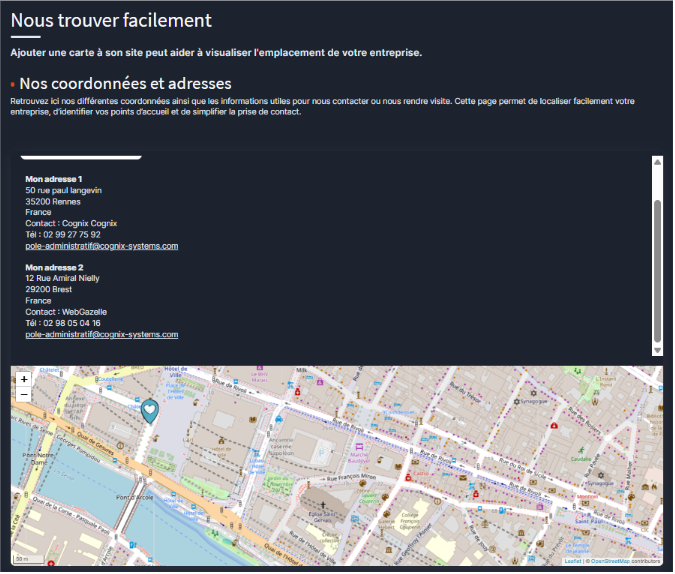
| Bon à savoir : si vous modifiez une carte ou ses adresses depuis la rubrique Carte, la mise à jour s'applique automatiquement sur toutes les pages où elle est affichée.
Pour déplacer, masquer ou supprimer le bloc Carte, consultez le guide Ajouter et modifier un bloc.