L'option Galerie photo vous permet de présenter un ensemble de photos sur une page de votre site : vos réalisations, vos locaux, un événement… Vous pouvez ajouter autant de galeries que vous le souhaitez, sur une ou plusieurs pages, et même plusieurs galeries sur une même page.
Sommaire
Ajouter une galerie et importer vos photos
- Ouvrez la page sur laquelle vous souhaitez afficher la galerie.
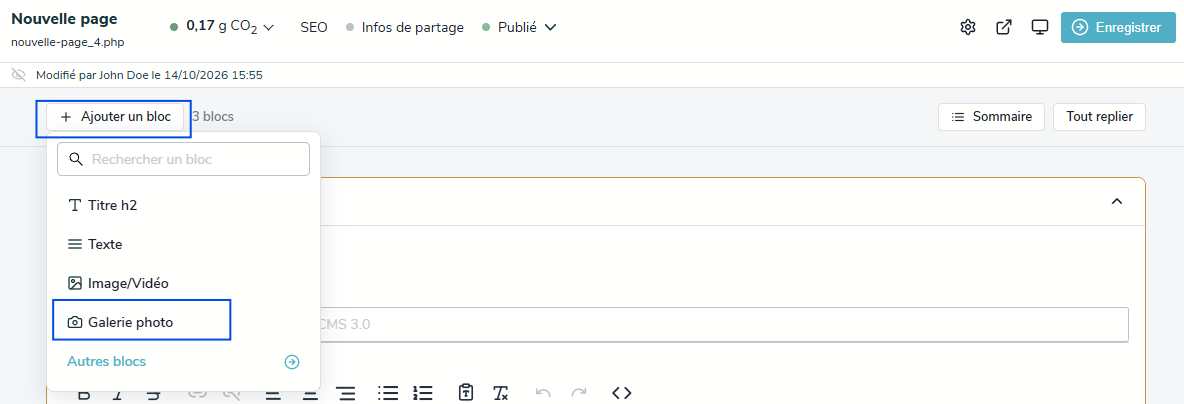
- Cliquez sur Ajouter un bloc, en haut de la zone de contenu, ou sur le bouton + entre deux blocs pour l'insérer à un endroit précis.
- Choisissez Galerie photo : le bloc apparaît sur la page.
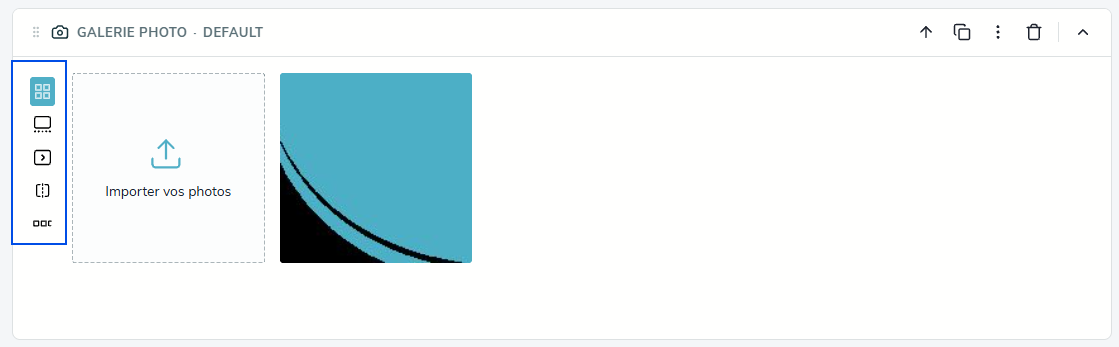
- Cliquez sur le bouton Importer vos photos, au centre du bloc, puis sélectionnez les photos sur votre ordinateur.
- Les photos s'affichent dans la galerie. Cliquez sur Enregistrer.
- Ajoutez les photos (à partir de votre ordinateur) en cliquant sur le bouton central du bloc [Importer vos photos]

Choisir la présentation de la galerie
Vous pouvez choisir la façon dont vos photos s'affichent sur votre site. Les styles se trouvent à droite du bloc Galerie photo.
- Cliquez sur le style souhaité.
- Cliquez sur Enregistrer.
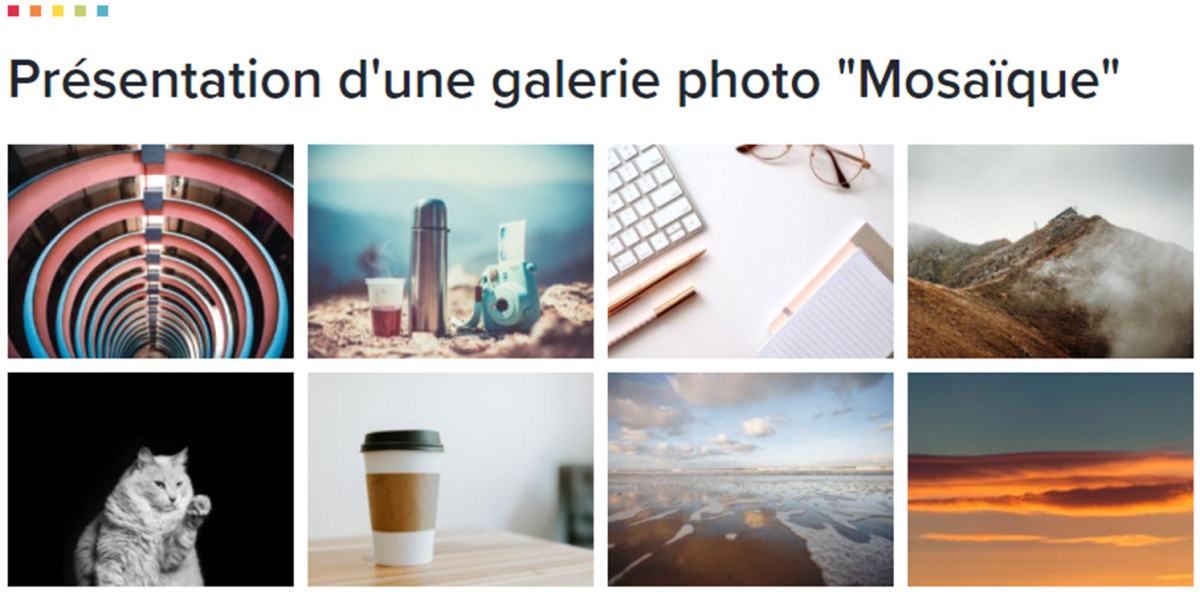
La Mosaïque d’images
La mosaïque d’images est le choix « par défaut » de la galerie photo. Vos photos s'affichent en petites vignettes, côte à côte. Un clic sur une vignette affiche la photo en grand.
Galerie avec sélection
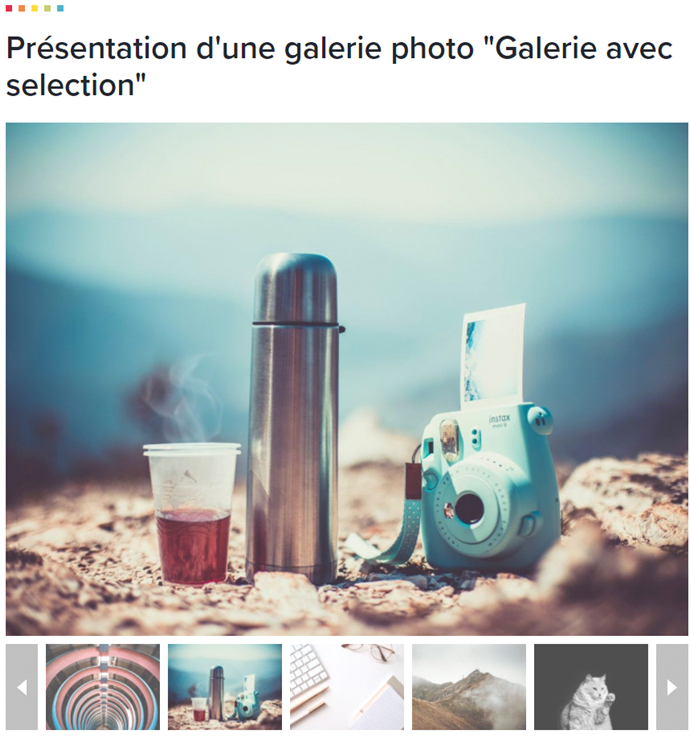
Une galerie avec sélection est une galerie photo avec une image principale. Les autres images se trouvent en mosaïque en-dessous de celle-ci. L’image principale par défaut sera la première image que vous aurez ajoutée dans votre sélection. Pour visualiser les autres images en grand, il vous suffit de cliquer sur celle que vous souhaitez. Un défilement est prévu au même endroit que les images mosaïques si toutes vos photos ne sont pas visibles sur une même ligne.
| A noter : le défilement n’est pas automatique.
Diaporama dynamique
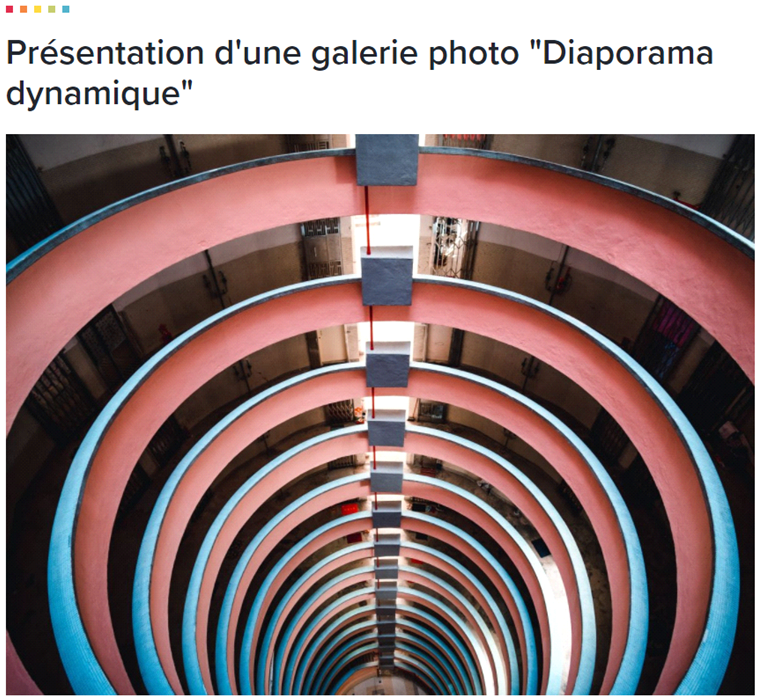
Un diaporama dynamique est une galerie qui présente les images les unes à la suite des autres de manière dynamique (en grand format). Des flèches sont prévues de chaque côté pour faire défiler plus rapidement. Les photos sont classées dans l’ordre dans lequel vous les avez intégrées : de la plus ancienne à la plus récente.
Slider avant / après
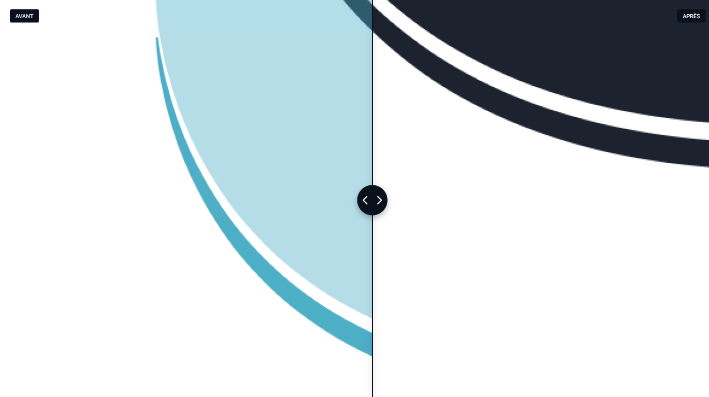
L'effet avant / après superpose deux photos : vos visiteurs font glisser une poignée pour passer de l'une à l'autre. Il est idéal pour montrer le résultat d'une rénovation, d'un aménagement ou d'une transformation.
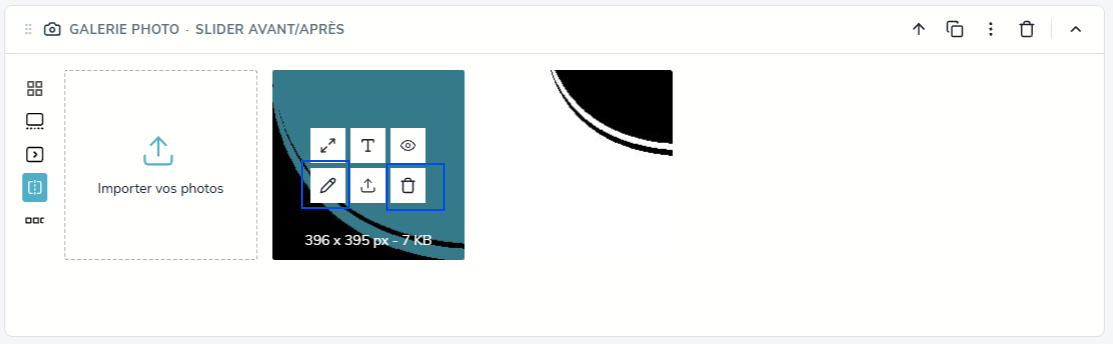
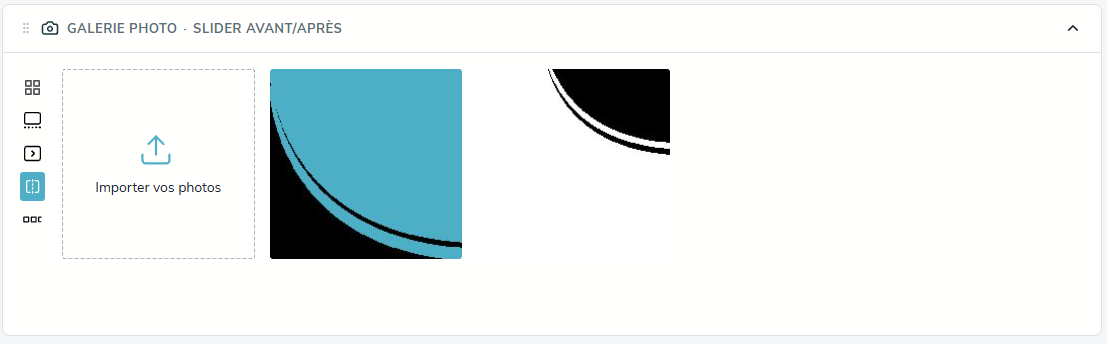
- Sélectionner l'option Slider avant / après dans la galerie photo.
- Importez les deux photos dans la galerie : d'abord la photo « avant », puis la photo « après ».
- Cliquez sur le style Slider avant / après, en bas à droite du bloc.
- Cliquez sur Enregistrer.
Retoucher ou supprimer une photo
Retoucher une photo
- Survolez la photo dans la galerie, puis cliquez sur le crayon.
- L'éditeur d'image s'ouvre. Il vous permet de rogner la photo, de modifier ses dimensions, de la faire pivoter, de lui appliquer un effet miroir ou de la découper en forme (carré, rond…).
- Validez vos retouches, puis cliquez sur Enregistrer.
Pour le détail des outils de l'éditeur, consultez le guide Insérer une image ou une vidéo, partie Retoucher une image.
Supprimer une photo
- Cliquez sur la corbeille, en haut à droite de la photo depuis la galerie.
- Cliquez sur Enregistrer.