


L'option Horaires administrables vous permet d'afficher vos horaires d'ouverture sur votre site et de les mettre à jour en quelques clics. Si vous avez plusieurs lieux (agences, boutiques…), vous pouvez créer une grille horaire pour chacun d'eux.
Vous gérez vos horaires dans la rubrique Horaires, puis vous les affichez sur la page de votre choix grâce au bloc Horaires administrables.
Sommaire
Accéder à la gestion des horaires
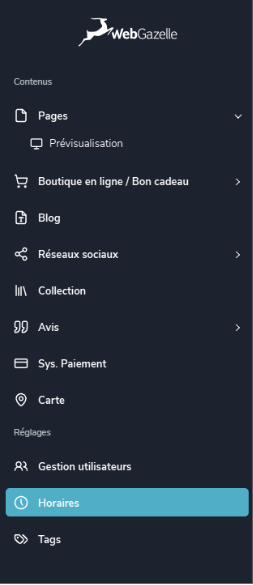
Dans le menu de gauche de votre espace Administration, partie Réglages, cliquez sur Horaires.
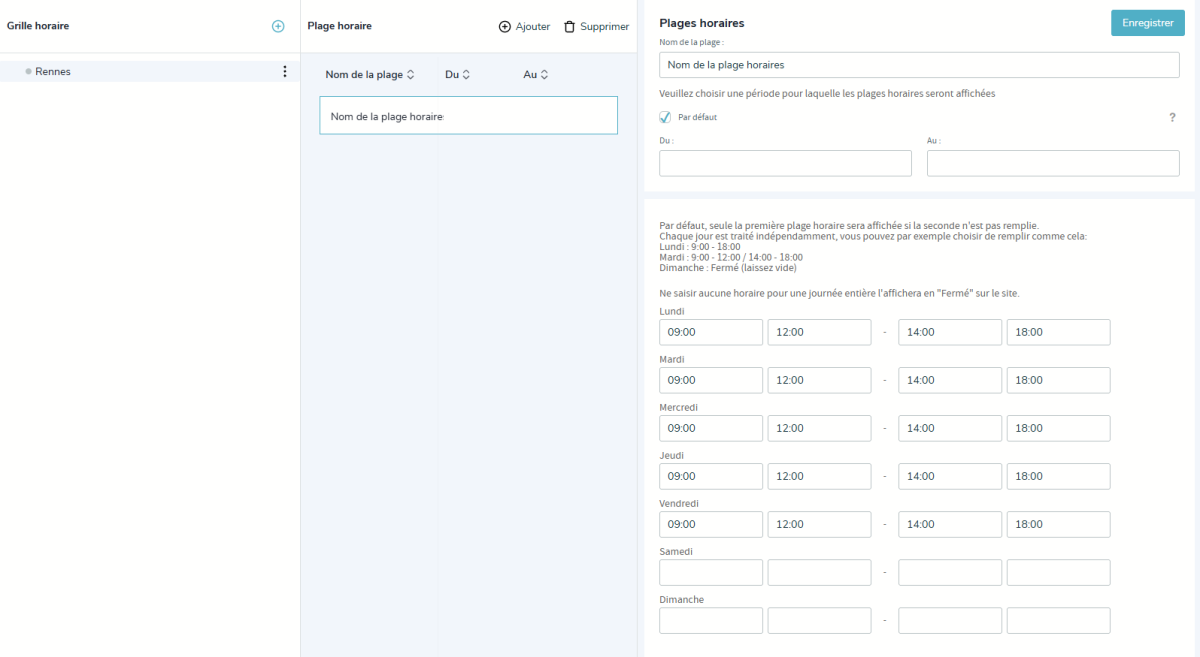
L'écran se divise en trois parties :
- Grille horaire, à gauche : la liste de vos grilles, une par lieu (par exemple « Rennes ») ;
- Plage horaire, au centre : les plages horaires de la grille sélectionnée ;
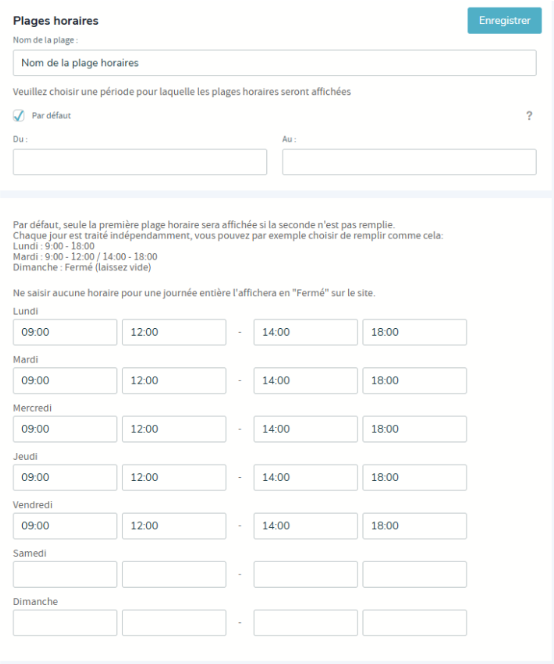
- Plages horaires, à droite : le détail de la plage sélectionnée, avec les horaires de chaque jour.
Créer une grille horaire
Une grille horaire regroupe les horaires d'un lieu. Si vous avez plusieurs agences ou boutiques, créez une grille pour chacune.

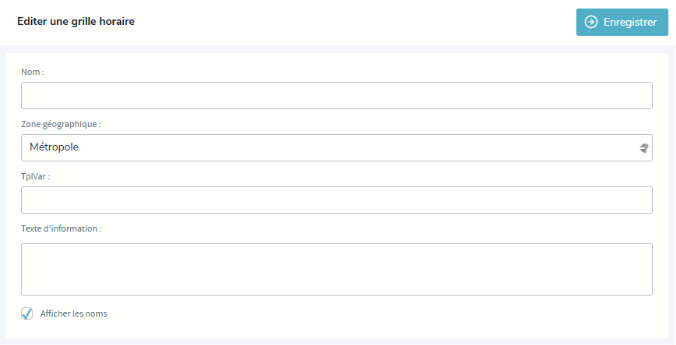
- Cliquez sur l'icône +, à droite de Grille horaire.
- Donnez un nom à votre grille, par exemple le nom de la ville ou de l'agence.
- Cliquez sur Enregistrer.
La grille apparaît dans la liste. Les trois points ⋮, à droite de son nom, donnent accès aux autres actions sur la grille.
Renseigner les plages horaires
Une plage horaire contient les horaires de chaque jour de la semaine pour une période donnée. Vous pouvez par exemple créer une plage pour vos horaires habituels, et une autre pour vos horaires d'été.
1. Dans la colonne Grille horaire, cliquez sur la grille concernée.
2. Dans la colonne Plage horaire, cliquez sur Ajouter, ou cliquez sur une plage existante pour la modifier.
3. Dans la partie Plages horaires, à droite :
- Nom de la plage : donnez un nom à la plage (par exemple « Horaires habituels ») ;
- Période : cochez Par défaut pour que ces horaires s'appliquent toute l'année, ou indiquez une date de début (Du) et de fin (Au) ;
- Horaires : pour chaque jour, saisissez l'heure d'ouverture et de fermeture. Utilisez la seconde ligne si vous fermez entre midi et deux.
4. Cliquez sur Enregistrer.
Pour supprimer une plage, sélectionnez-la dans la colonne Plage horaire, puis cliquez sur Supprimer.
| Conseil : pour une fermeture exceptionnelle ou des horaires de vacances, créez une plage avec les dates Du et Au : vos horaires habituels reprendront automatiquement à la fin de la période.
Afficher les horaires sur une page
- Ouvrez la page sur laquelle vous souhaitez afficher vos horaires (par exemple votre page Contact).
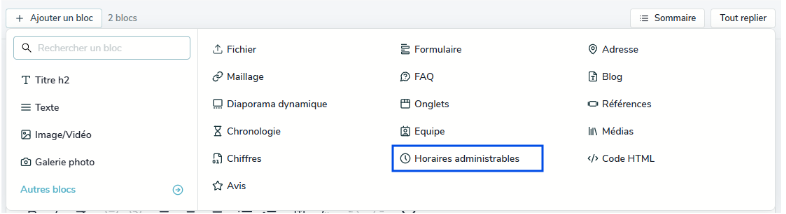
- Cliquez sur Ajouter un bloc, en haut de la zone de contenu, ou sur le bouton + entre deux blocs pour l'insérer à un endroit précis.
- Cliquez sur Autres blocs, puis choisissez Horaires administrables.
- Dans le champ Horaire du bloc, sélectionnez la grille à afficher.
- Cliquez sur Enregistrer.
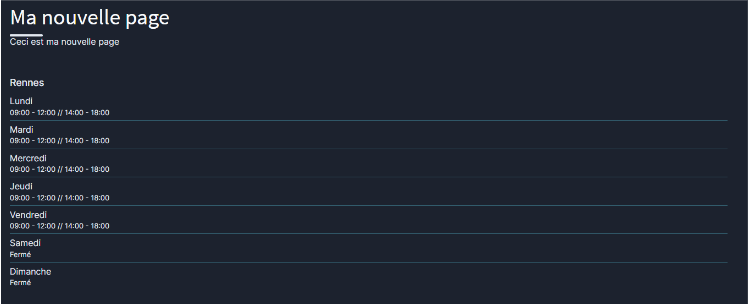
Vos horaires s'affichent sur la page, jour par jour.
| Bon à savoir : lorsque vous modifiez vos horaires dans la rubrique Horaires, la mise à jour s'applique automatiquement sur toutes les pages où la grille est affichée.