


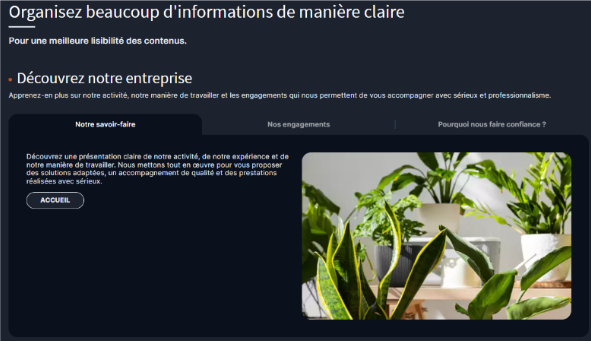
L'option Onglets vous permet de présenter beaucoup d'informations de manière claire, sans allonger votre page. Le contenu est réparti dans plusieurs onglets : vos visiteurs cliquent sur le titre d'un onglet pour en afficher le contenu (texte et image). Vous pouvez ajouter un bloc Onglets sur n'importe quelle page de votre site.
Sommaire
Ajouter un bloc Onglets
- Ouvrez la page sur laquelle vous souhaitez afficher vos onglets.
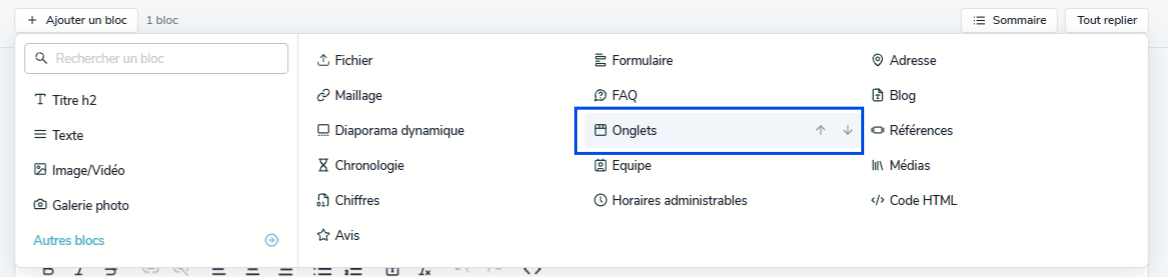
- Cliquez sur Ajouter un bloc, en haut de la zone de contenu, ou sur le bouton + entre deux blocs pour l'insérer à un endroit précis.
- Cliquez sur Autres blocs, puis choisissez Onglets.
Le bloc apparaît sur votre page.
Pour en savoir plus sur l'ajout, le déplacement et les options d'un bloc, consultez le guide Ajouter et modifier un bloc.
Renseigner le titre et le texte du bloc
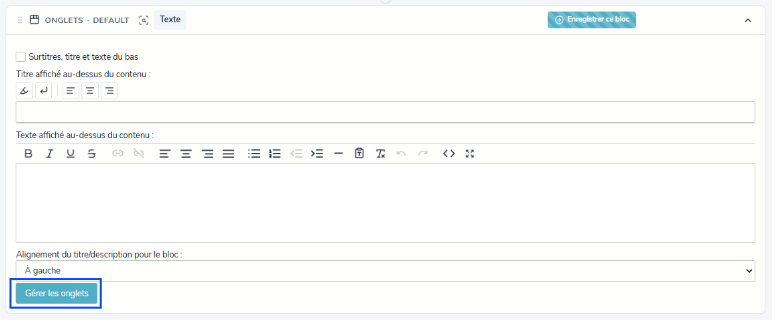
Vous pouvez accompagner vos onglets d'un titre et d'un texte de présentation, affichés au-dessus. Ces champs sont facultatifs.
- Titre affiché au-dessus du contenu : le titre de votre bloc (par exemple « Découvrez notre entreprise ») ;
- Texte affiché au-dessus du contenu : quelques lignes pour introduire vos onglets ;
- Alignement du titre/description pour le bloc : la position de ces textes (à gauche, centré…).
Cliquez ensuite sur Enregistrer.
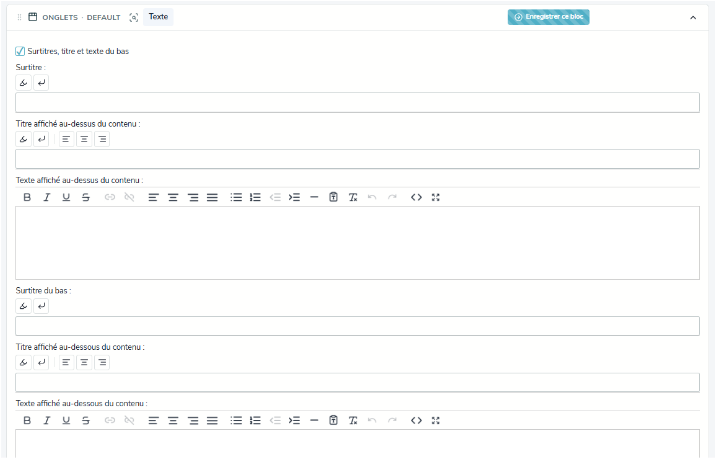
| Bon à savoir : cochez Surtitres, titre et texte du bas pour afficher d'autres champs : un surtitre au-dessus du titre, et un titre et un texte sous vos onglets.
Créer et compléter vos onglets
- En bas du bloc, cliquez sur Gérer les onglets. Le volet Onglets s'ouvre.
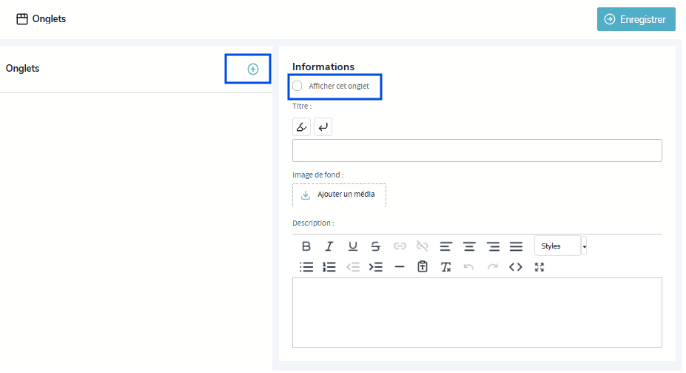
- Cliquez sur l'icône +, à droite de Onglets, pour créer un onglet. Pour modifier un onglet existant, cliquez sur son nom dans la liste.
- Complétez les Informations de l'onglet :
- Afficher cet onglet : cochez cette case pour que l'onglet soit visible sur votre site ;
- Titre : le nom de l'onglet, sur lequel vos visiteurs cliqueront ;
- Image de fond : cliquez sur Ajouter un média pour importer une image ;
- Description : le contenu de l'onglet. Vous pouvez le mettre en forme avec la barre d'outils (gras, listes, liens…).
- Cliquez sur Enregistrer, en haut à droite du volet.
- Répétez ces étapes pour chaque onglet, puis fermez le volet.
Pour retirer un onglet de votre site sans le supprimer, décochez Afficher cet onglet, puis cliquez sur Enregistrer.
| Conseil : choisissez des titres d'onglets courts et explicites, pour que vos visiteurs trouvent rapidement l'information qu'ils cherchent.