


L'option Équipe vous permet de présenter les membres de votre équipe sur votre site. Chaque personne dispose de sa propre carte, avec son portrait, son prénom, son poste, une courte présentation et, si vous le souhaitez, des liens vers ses réseaux sociaux. Vous pouvez ajouter un bloc Équipe sur n'importe quelle page de votre site.

Sommaire
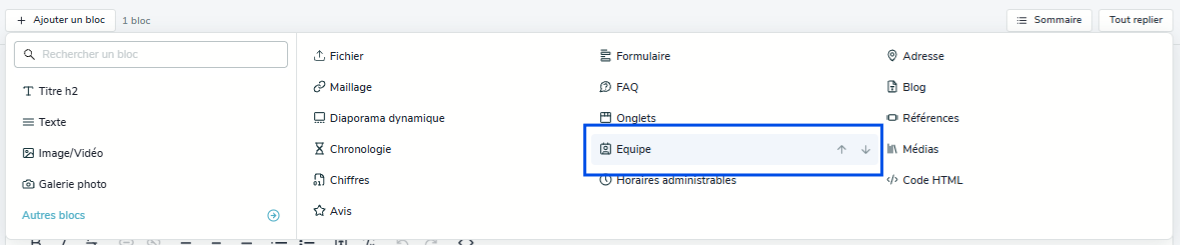
Ajouter un bloc Équipe
- Ouvrez la page sur laquelle vous souhaitez présenter votre équipe.
- Cliquez sur Ajouter un bloc, en haut de la zone de contenu, ou sur le bouton + entre deux blocs pour l'insérer à un endroit précis.
- Cliquez sur Autres blocs, puis choisissez Equipe.
Le bloc apparaît sur votre page.
Pour en savoir plus sur l'ajout, le déplacement et les options d'un bloc, consultez le guide Ajouter et modifier un bloc.
Renseigner le titre et le texte du bloc
Vous pouvez accompagner la présentation de votre équipe d'un titre et d'un texte, affichés au-dessus. Ces champs sont facultatifs.
- Titre affiché au-dessus du contenu : le titre de votre bloc (par exemple « Notre équipe ») ;
- Texte affiché au-dessus du contenu : quelques lignes pour présenter votre équipe ;
- Alignement du titre/description pour le bloc : la position de ces textes (à gauche, centré…).
Cliquez ensuite sur Enregistrer.
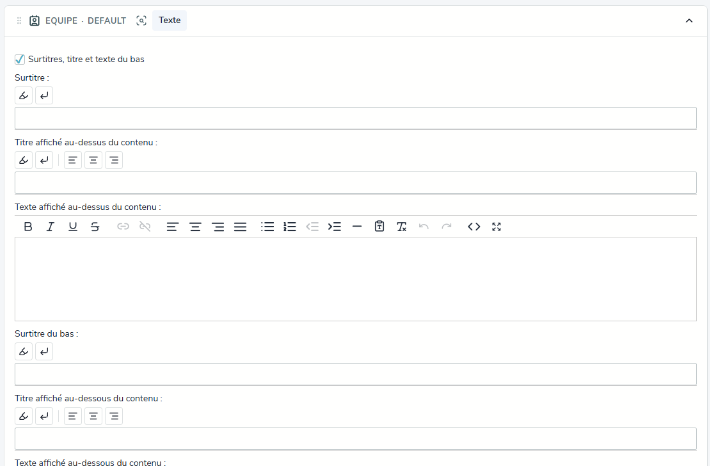
| Bon à savoir : cochez Surtitres, titre et texte du bas pour afficher d'autres champs : un surtitre au-dessus du titre, et un titre et un texte sous la présentation de votre équipe.
Ajouter et compléter les membres de l'équipe
Chaque membre de votre équipe est appelé un item.
1. En bas du bloc, cliquez sur Gérer les personnes. Le volet Items s'ouvre.
2. Cliquez sur l'icône +, à droite de Items, pour ajouter une personne. Pour modifier une personne existante, cliquez sur son nom dans la liste.
3. Complétez les Informations :
- Afficher cet item : cochez cette case pour que la personne soit visible sur votre site ;
- Titre : le prénom (ou le nom) de la personne ;
- Portrait : cliquez sur Ajouter un média pour importer sa photo ;
- Poste : sa fonction (par exemple « Conducteur de travaux ») ;
- Description : une courte présentation. Vous pouvez y ajouter des liens ou des boutons (« En savoir plus », « Contact »…) ;
- Réseaux sociaux (Facebook, X, Youtube, Pinterest, Viadeo, Linkedin, Instagram, Tiktok, Whatsapp) : collez l'adresse du profil de la personne. Seuls les réseaux renseignés s'affichent sur votre site.
4. Cliquez sur Enregistrer, en haut à droite du volet.
Répétez ces étapes pour chaque personne, puis fermez le volet.
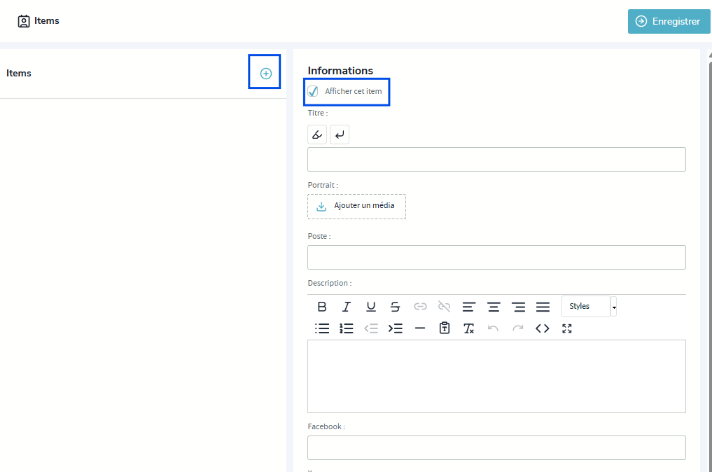
| Bon à savoir : pour retirer une personne de votre site sans la supprimer, décochez Afficher cet item, puis cliquez sur Enregistrer.