


L'option Multilingue vous permet de proposer votre site en plusieurs langues (anglais, espagnol…) pour accueillir votre clientèle internationale. Chaque langue dispose de sa propre arborescence, que vous gérez depuis votre espace Administration.
Deux approches sont possibles :
- un site à l'identique : la version traduite reprend les mêmes pages et la même arborescence que votre site en français ;
- un site différent : la version traduite a sa propre arborescence, avec des pages pensées pour votre clientèle internationale.
Sommaire
Changer de langue
Toutes les manipulations se font dans la langue sélectionnée. Avant de créer ou de traduire une page, vérifiez donc que vous êtes dans la bonne langue.
1. Dans le menu de gauche, cliquez sur Pages.
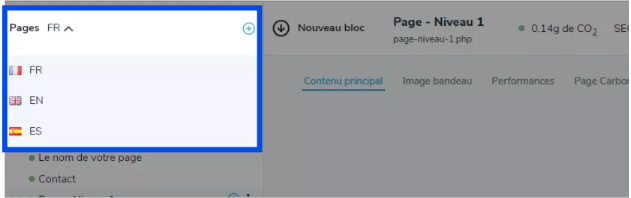
2. En haut de la colonne Pages, cliquez sur le sigle de la langue affichée (par exemple FR).
3. Choisissez la langue souhaitée : FR (français), EN (anglais), ES (espagnol)…
L'arborescence de la langue choisie s'affiche.
Traduire les informations générales du site
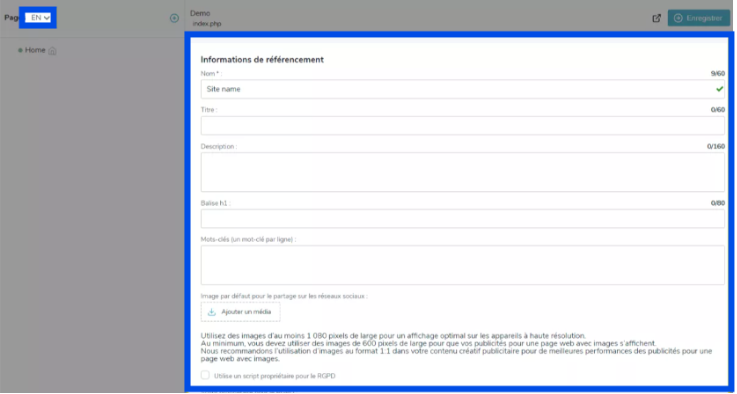
Ces informations présentent votre site aux moteurs de recherche dans chaque langue. Elles sont essentielles pour que votre site soit trouvé par votre clientèle étrangère.
1. Sélectionnez la langue à traduire.
2. En haut de l'arborescence, cliquez sur le nom de votre site.
3. Complétez les champs dans la langue choisie :
- Titre : une phrase courte qui décrit votre activité ;
- Description : quelques lignes qui présentent vos offres, votre localisation et votre savoir-faire ;
- Balise h1 : le titre principal de votre page d'accueil.
4. Cliquez sur Enregistrer.
| Conseil : ne vous contentez pas d'une traduction mot à mot. Utilisez les mots que votre clientèle étrangère tape réellement dans les moteurs de recherche. Pour en savoir plus, consultez le guide Référencement naturel (SEO) de la page.
Traduire une page existante
Pour traduire une page de votre site français, le plus simple est de la dupliquer dans l'autre langue : la copie conserve la mise en page, les images, les documents et les liens. Il ne vous reste plus qu'à traduire les textes.
Lors de la mise en place de l'option, nos équipes ont peut-être déjà dupliqué votre arborescence française dans l'autre langue. Dans ce cas, passez directement à l'étape 2.
Étape 1 : dupliquer la page dans l'autre langue
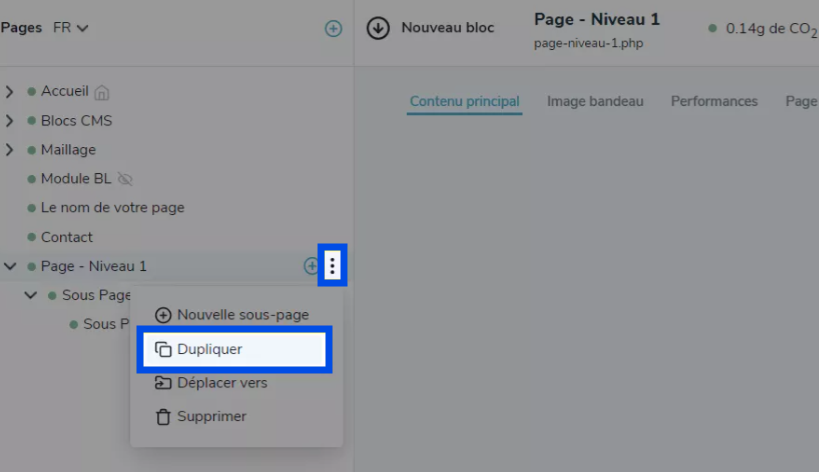
1. Sélectionnez la langue FR (voir partie 1), puis cliquez sur la page à traduire.
2. Cliquez sur l'icône Dupliquer cette page.
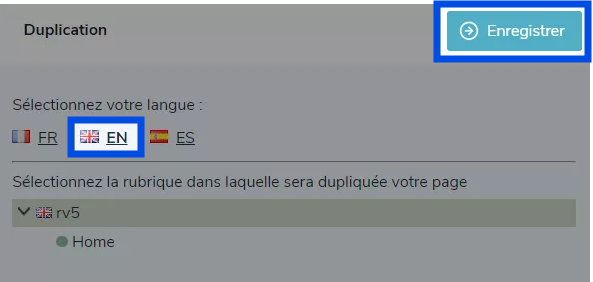
3. Dans la fenêtre qui s'ouvre, choisissez la langue de destination, puis l'emplacement de la page :
- pour une page de niveau 1, sélectionnez la première ligne, repérée par un drapeau ;
- pour une sous-page, sélectionnez sa page parente.
4. Cliquez sur Enregistrer.
Étape 2 : traduire le nom et le référencement de la page
1. Sélectionnez la langue de destination, puis cliquez sur la page dupliquée.
2. En haut de l'écran, cliquez sur SEO.
3. Traduisez les champs Nom, Titre, Balise h1 et Description.
4. Vérifiez que la case Référencer cette page dans les moteurs de recherche est cochée.
5. Cliquez sur Enregistrer.
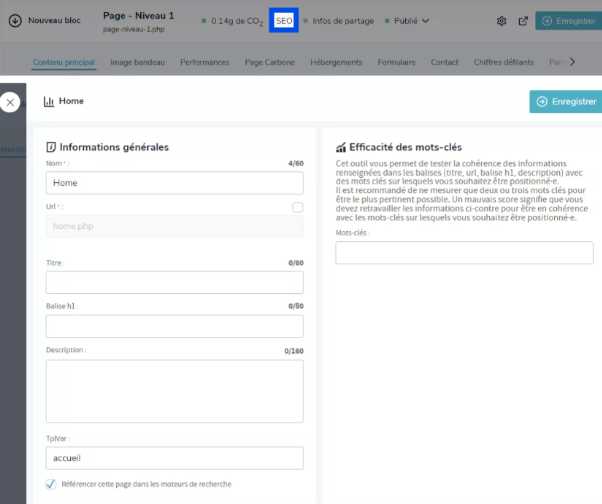
| Important : une page dupliquée n'est pas référencée par défaut. Pensez à cocher la case de référencement, sinon votre page traduite n'apparaîtra pas dans les moteurs de recherche.
Étape 3 : traduire le contenu de la page
1. Cliquez dans chaque bloc de la page et remplacez le texte français par sa traduction.
2. Cliquez sur Enregistrer.
Astuce : utilisez l'Aperçu pour relire votre page traduite telle que vos visiteurs la verront, et vérifier qu'aucun texte en français n'a été oublié.
Créer ou supprimer une page dans une autre langue
Créer une page
Si vous souhaitez une page propre à votre clientèle internationale, sans équivalent dans votre site français, créez-la directement dans la langue souhaitée.
1. Sélectionnez la langue (voir partie 1).
2. Créez la page comme dans votre site français, avec le bouton +. Elle s'ajoute à l'arborescence de cette langue.
3. Nommez la page, complétez son référencement (bouton SEO) et ajoutez son contenu.
4. Cliquez sur Enregistrer.
Pour le détail de chaque étape, consultez les guides Créer une page ou une sous-page et Prendre en main une page.
Supprimer une page
- Sélectionnez la langue, puis cliquez sur la page à supprimer.
- Cliquez sur l'icône de la corbeille.
- Confirmez en cliquant sur Valider.
| Attention : la suppression d'une page est définitive. Elle ne concerne que la langue sélectionnée : la page équivalente dans les autres langues est conservée. En cas de doute, passez plutôt la page en Brouillon (voir le guide Gérer la visibilité d'une page).