


Le diaporama fait défiler plusieurs images, appelées diapositives, pour mettre en valeur votre activité, vos produits ou vos actualités. Ce guide vous explique comment ajouter, modifier, copier, archiver ou supprimer une diapositive.
Sommaire
Accéder à votre diaporama
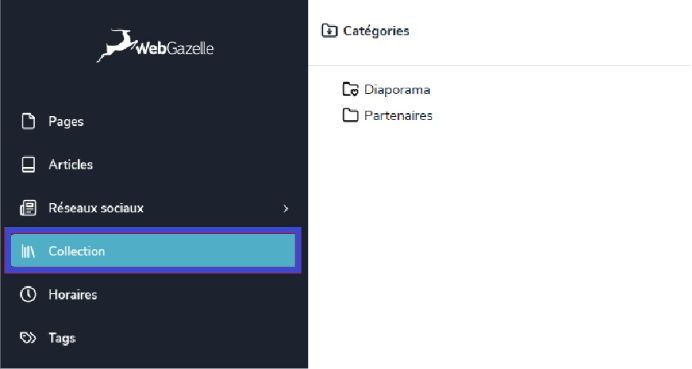
1. Dans le menu principal, à gauche de votre espace Administration, cliquez sur Collection.
2. Dans la colonne Catégories, cliquez sur Diaporama.
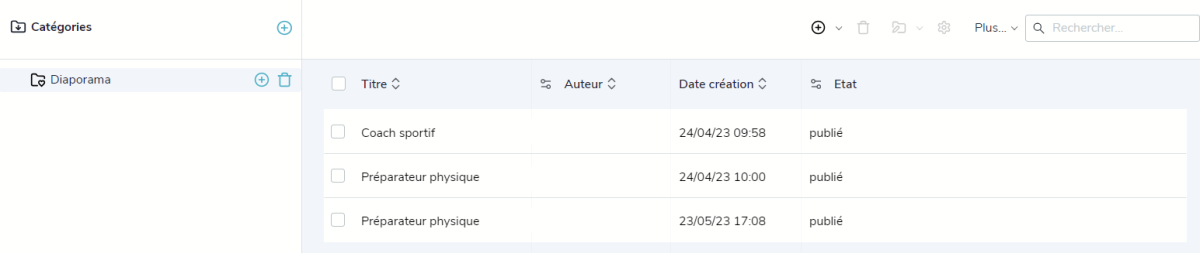
- La liste des diapositives s'affiche à droite. Pour chacune, vous retrouvez son titre, sa date de création et son état : publié (visible sur votre site) ou archivé (retiré du site).
- La barre située au-dessus de la liste regroupe toutes les actions : Ajouter, Supprimer, État, Modifier et Rechercher.
Ajouter une diapositive
- Dans la colonne Catégories, vérifiez que Diaporama est sélectionné.
- Dans la barre d'actions, cliquez sur Ajouter, puis sur Nouveau.
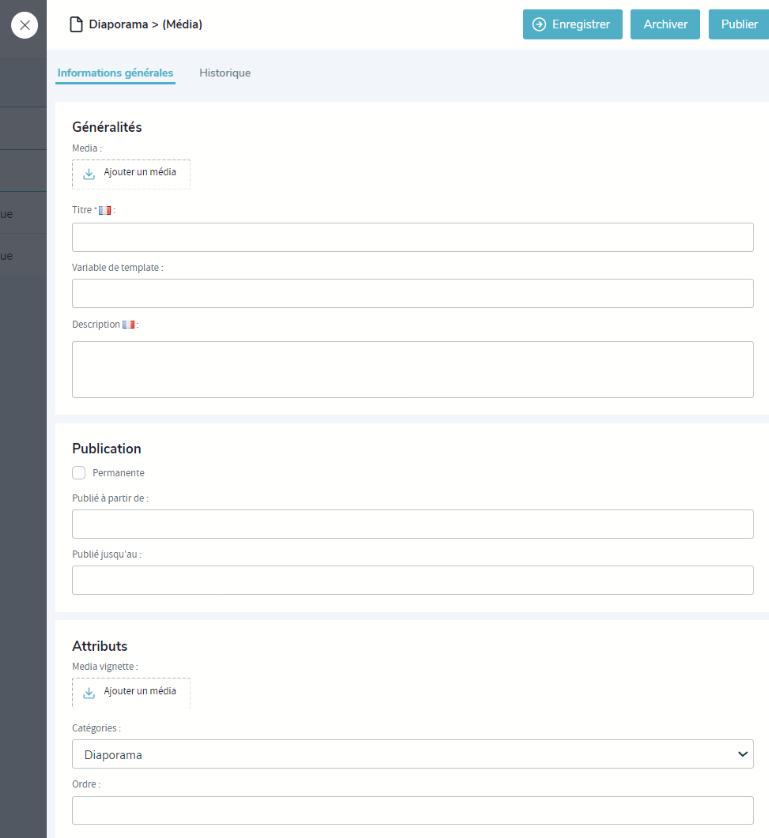
- Une fenêtre s'ouvre. Renseignez les champs décrits ci-dessous.
- Cliquez sur Publier pour afficher la diapositive sur votre site, ou sur Enregistrer pour la conserver sans la publier.

Les champs à renseigner
Généralités
- Média : cliquez sur Ajouter un média pour importer l'image de la diapositive.
- Titre (obligatoire) : deux ou trois mots-clés qui décrivent l'image.
- Description : une phrase courte contenant quatre ou cinq mots-clés.
Publication
- Cochez Permanente pour afficher la diapositive sans limite de durée.
- Ou renseignez les champs Publié à partir de et Publié jusqu'au pour l'afficher uniquement pendant une période donnée (une promotion, un événement…).
Attributs
- Média vignette : la version réduite de l'image. Cliquez sur Ajouter un média pour l'importer.
- Catégories : laissez Diaporama.
- Ordre : la position de la diapositive dans le diaporama (01 pour la première, 02 pour la deuxième…).
| Bon à savoir le titre et la description participent au référencement de votre site. Choisissez des mots en lien avec votre activité.
Modifier ou copier une diapositive
Modifier une diapositive
- Dans la liste, double-cliquez sur la diapositive à modifier. Vous pouvez aussi cocher la case située devant son titre, puis cliquer sur Modifier.
- Modifiez les champs souhaités.
- Cliquez sur Enregistrer ou sur Publier.
Changer l'image d'une diapositive
- Ouvrez la diapositive.
- Cliquez sur l'icône de la corbeille à côté de l'image, dans la partie Généralités.
- Cliquez sur Ajouter un média et sélectionnez la nouvelle image sur votre ordinateur.
- Faites de même pour la Média vignette, dans la partie Attributs.
- Cliquez sur Enregistrer ou sur Publier.

| Important : pensez à remplacer les deux images, le média et la vignette, pour que la diapositive s'affiche correctement.
Copier une diapositive
Pour créer rapidement une diapositive sur le même modèle qu'une diapositive existante :
1. Cochez la case située devant la diapositive à copier.
2. Cliquez sur Ajouter, puis sur Copier.
3. Ouvrez la copie et adaptez son image, son titre et sa description.

Archiver, publier ou supprimer une diapositive
Archiver une diapositive
Archiver une diapositive la retire de votre site tout en la conservant dans votre espace Administration. Vous pourrez ainsi la réutiliser plus tard.
- Cochez la case située devant la ou les diapositives concernées.
- Cliquez sur État, puis sur Archiver.
L'état de la diapositive devient archivé dans la liste.

Publier une diapositive
Pour afficher de nouveau une diapositive archivée, ou publier une diapositive simplement enregistrée :
- Cochez la case située devant la ou les diapositives concernées.
- Cliquez sur État, puis sur Publier.
Supprimer une diapositive
- Cochez la case située devant la ou les diapositives concernées.
- Cliquez sur Supprimer dans la barre d'actions.
| Attention la suppression d'une diapositive est définitive. Si vous pensez la réutiliser, préférez l'archiver.